
Celulares do ponto (ligar o celular da loja ao ServerGC)
Como baixar o app ServerPonto no celular da loja e ligar o celular ao ServerGC pelo QR Code, escolher onde ele pode bater, bloquear, pedir a posição do GPS e ver as batidas recebidas.
Conteúdos deste artigo
Introdução
O ponto é batido num celular fixo da loja, com o app ServerPonto. O funcionário se identifica, digita o PIN e, se tiver rosto cadastrado, passa pela conferência do rosto. O app mostra o comprovante na tela e manda a batida ao ServerGC. Sem internet, ele guarda as batidas e manda depois.
O app vai dentro do ServerGC: o celular baixa pela rede da loja, pelo QR Code, sem a Play Store. Veja Baixar o app no celular. Como o funcionário usa o app: veja App ServerPonto: como o funcionário bate o ponto no celular.
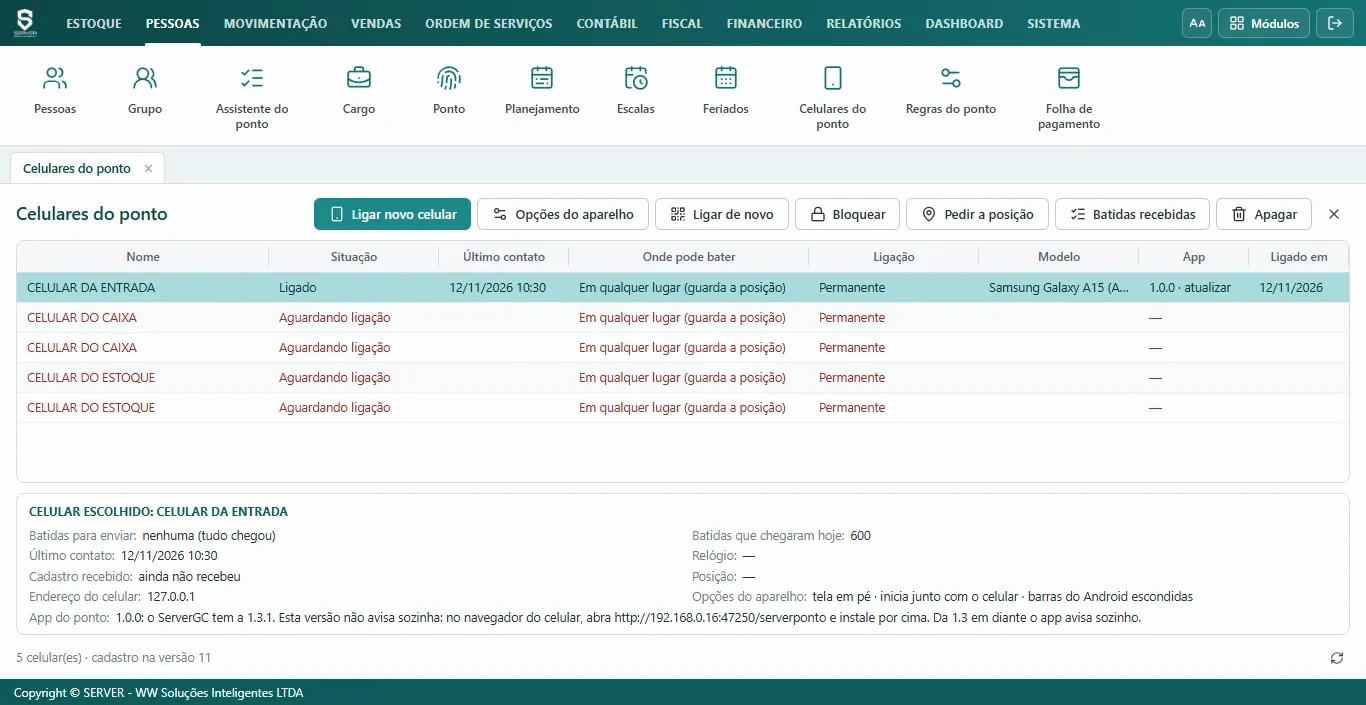
Abra em GestorPessoasCelulares do ponto. A lista mostra o Nome, a Situação, o Último contato, Onde pode bater, a Ligação, o Modelo, a versão do App (com · atualizar quando é mais velha que a do ServerGC) e quando foi Ligado em. Clique num celular para ver, ao lado, se ele está funcionando: as batidas para enviar, as que chegaram hoje, o relógio do celular, se o cadastro chegou, o endereço do celular e a versão do app.
Ligar um celular novo
Antes, no computador servidor:
- Marque Habilitar Web Service ServerGC no cadastro do emitente (ConfiguradorEmitenteEmitente, aba Sistema). Os celulares do ponto sobem junto com o aplicativo do celular, por essa marca.
- Ligue o serviço de rede em GestorSistemaWebService. A aba PONTO dessa janela mostra os celulares do ponto e a situação de cada um.
Veja Serviços de rede (WebService): ligar, acompanhar e liberar no firewall.
- Clique em Ligar novo celular.
- Dê o Nome do celular (ex.: CELULAR DA ENTRADA) e escolha:
- Onde pode bater: Só nos locais escolhidos (confere o Wi-Fi ou o GPS da loja) ou Em qualquer lugar (guarda a posição);
- Ligação: Permanente (celular fixo) ou Temporária, até uma data.
O celular do ponto fica sempre em pé, que é a melhor posição para a câmera ver o rosto.
- Aparece o QR Code para ligar o celular. Se o celular ainda não tem o app, baixe primeiro pelo botão Baixar o app no celular, embaixo do QR Code (veja abaixo).
- No celular, com o app aberto e ligado ao Wi-Fi da loja, toque em Ligar ao ServerGC e aponte a câmera para o QR Code.
- Pronto: o celular recebe os funcionários e aparece na lista.
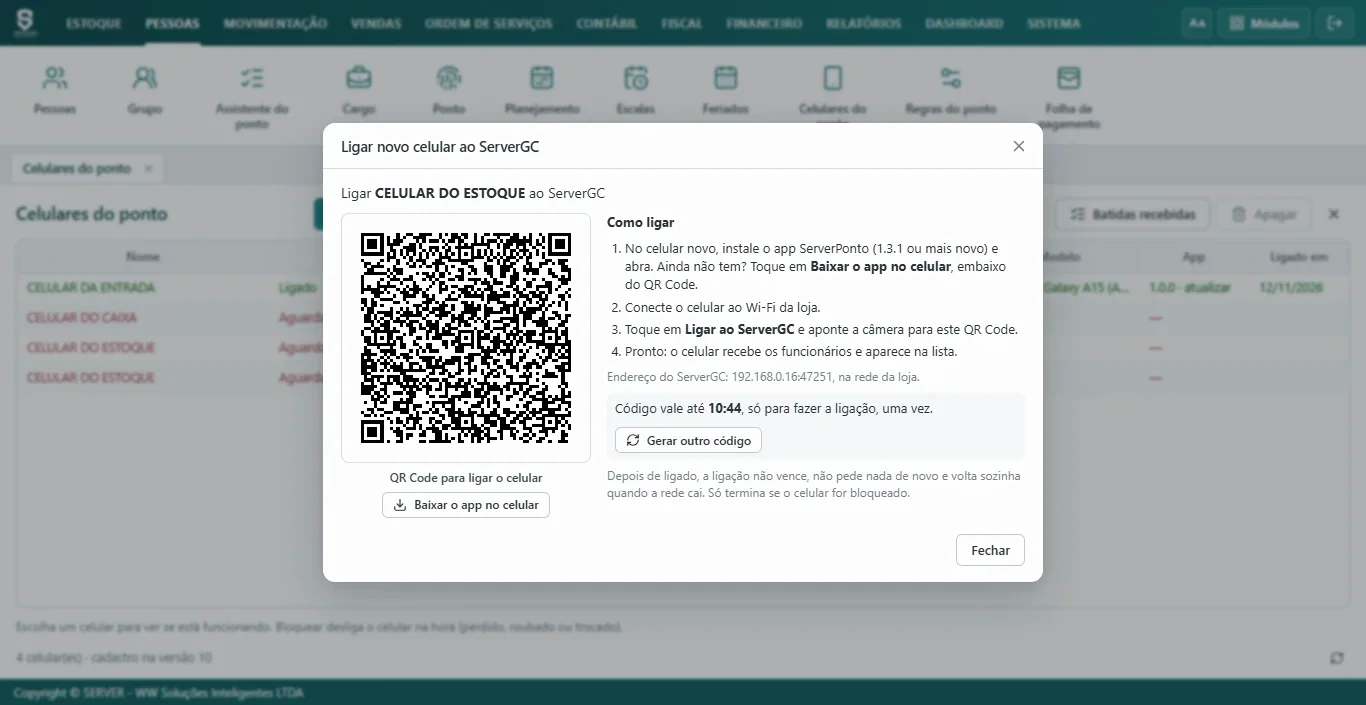
O código do QR Code vale por pouco tempo e só para uma ligação. Se vencer, clique em Gerar outro código. Depois de ligado, a ligação não vence, não pede nada de novo e volta sozinha quando a rede cai: só termina se o celular for bloqueado.
Baixar o app no celular
O app ServerPonto vai dentro do ServerGC. O celular baixa o app pela rede da loja: não precisa da Play Store nem de internet, só do Wi-Fi da loja e do serviço de rede ligado.
- Na janela Ligar novo celular ao ServerGC, clique em Baixar o app no celular, embaixo do QR Code. No lugar do QR Code de ligar, aparece o QR Code para baixar o app. Os dois nunca aparecem juntos, para a câmera não ler o errado.
- Com o celular no Wi-Fi da loja, abra a câmera do celular, aponte para o QR Code e toque no endereço que aparecer.
- Na página do ServerPonto, toque em Baixar o app ServerPonto e instale. Se o celular perguntar, toque em Baixar mesmo assim e permita instalar apps desta fonte: o app vem do ServerGC da loja, e não da Play Store.
- Abra o app e, no computador, clique em Voltar ao QR Code de ligar. Depois, ligue o celular como no passo 4 acima.
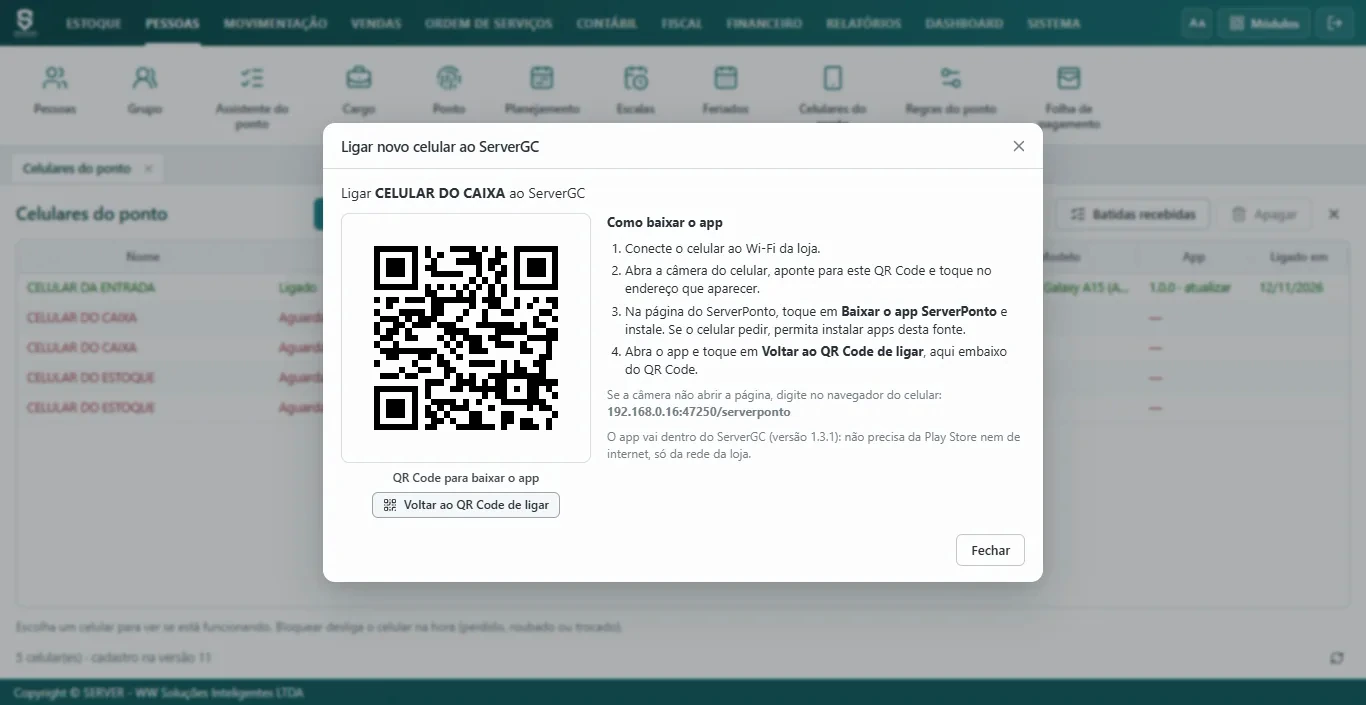
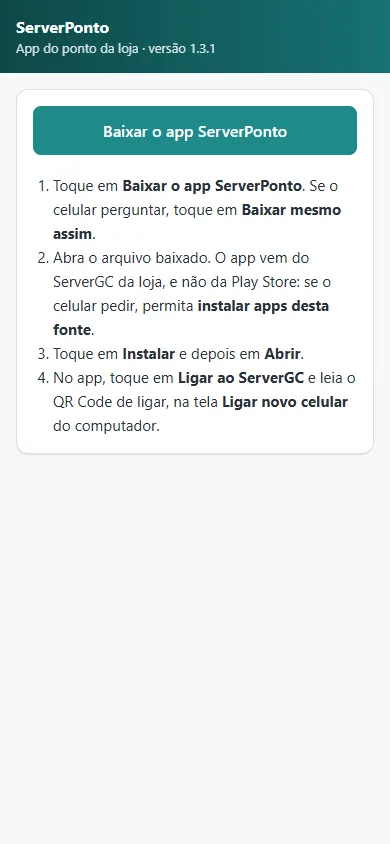
Se a câmera não abrir a página, digite no navegador do celular o endereço que aparece embaixo do QR Code, por exemplo 192.168.0.16:47250/serverponto. Sem o serviço de rede ligado, o botão Baixar o app no celular fica apagado.
A versão do app
A versão do app que vale é a que vai dentro do ServerGC. No painel do celular escolhido, App do ponto mostra a versão do celular. Quando é a mesma do ServerGC, está em dia. Quando é mais velha, o painel diz o que fazer, e a coluna App da lista mostra · atualizar.
O próprio celular mostra o aviso Atualizar o app quando o ServerGC traz uma versão nova. Se um celular não mostrar o aviso, abra no navegador dele a página do app e instale por cima. Veja App ServerPonto: como o funcionário bate o ponto no celular.
Os botões da lista
| Botão | O que faz |
|---|---|
| Opções do aparelho | Muda o nome, onde pode bater, a ligação e as opções do celular. As opções salvas chegam ao celular na próxima ligação. |
| Ligar de novo | Gera um QR Code novo para ligar outro aparelho no lugar deste (por exemplo, quando o celular quebrou). O aparelho de agora para de ser atendido. |
| Bloquear / Desbloquear | Bloquear desliga o celular na hora, com o motivo. As batidas feitas antes do bloqueio ainda são aceitas uma última vez; as feitas depois são recusadas. |
| Pedir a posição | O celular manda a posição do GPS na próxima ligação (até 1 minuto). Use para cadastrar o local da loja em Regras do ponto, guia Locais e celulares (Ou use a posição que um celular do ponto mandou). |
| Batidas recebidas | As batidas que chegaram: funcionário, matrícula, como bateu, hora, celular, local, quando chegou e a situação. |
| Apagar | Apaga o celular da lista. |
Esse artigo foi útil?
Obrigado pela resposta!
Que pena. Conte para o suporte o que faltou: falar pelo WhatsApp.
Sobre o autor
