
App ServerPonto: como o funcionário bate o ponto no celular
O passo a passo do app ServerPonto no celular da loja: ligar ao ServerGC, cadastrar o rosto, bater o ponto pelo PIN ou pelo rosto, o comprovante e o WhatsApp, o descanso de tela, o que acontece sem internet e com o celular bloqueado e como atualizar o app.
Conteúdos deste artigo
Introdução
O ServerPonto é o app do celular fixo da loja onde o funcionário bate o ponto. Ele só bate o ponto: escalas, ajustes, fechamento do mês e folha ficam no ServerGC. Para baixar o app e preparar o celular, veja Celulares do ponto (ligar o celular da loja ao ServerGC).
Ligar o celular ao ServerGC
Na primeira vez, o app mostra Ligar este celular ao ServerGC:
- No ServerGC, abra GestorPessoasCelulares do ponto e clique em Ligar novo celular.
- Conecte o celular ao Wi-Fi da loja.
- No celular, toque em Ler o QR Code e aponte a câmera para o QR Code da tela do computador.
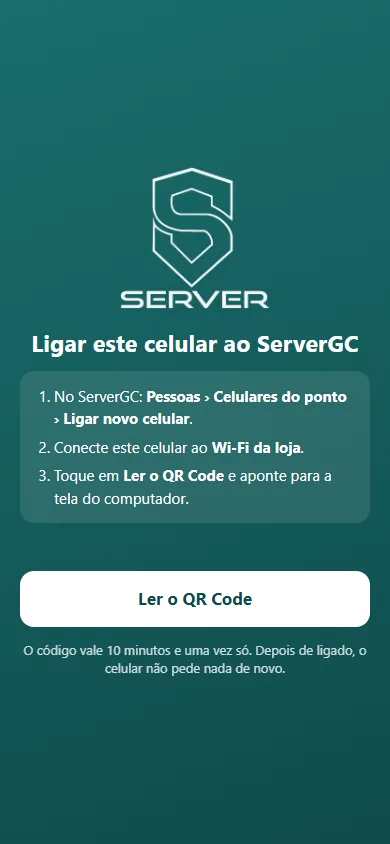
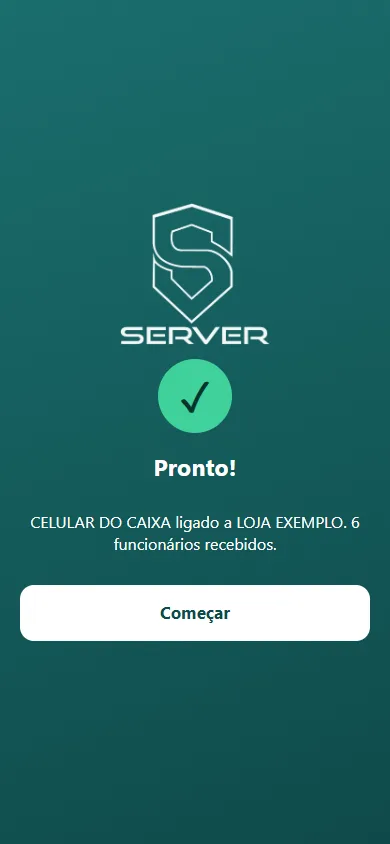
O código vale 10 minutos e uma vez só. Ligado, o app mostra Pronto!, com o nome do celular, a loja e quantos funcionários recebeu. Toque em Começar. Depois disso, o celular não pede nada de novo.
A tela inicial
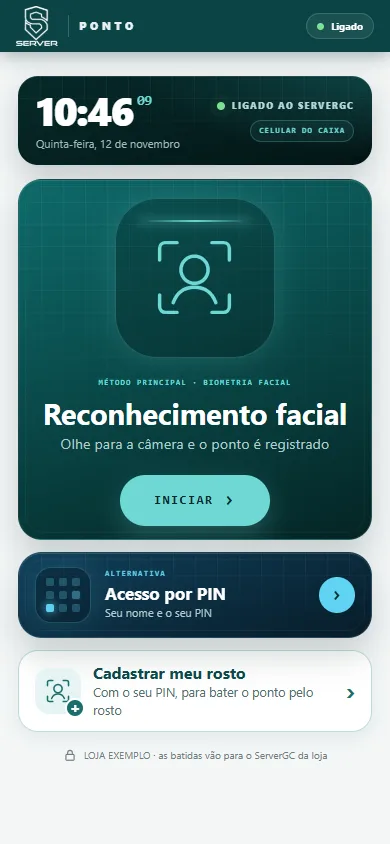
- No alto, à direita, o indicador Ligado (ou Sem rede, ou Bloqueado).
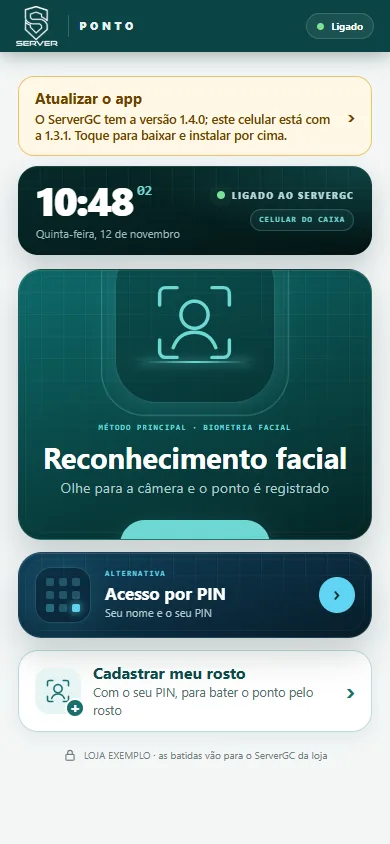
- O relógio, a data, a situação (LIGADO AO SERVERGC) e o nome do celular.
- Reconhecimento facial: para quem tem o rosto cadastrado. Toque em INICIAR e olhe para a câmera.
- Acesso por PIN: para quem bate pelo nome e o PIN.
- Cadastrar meu rosto (Com o seu PIN, para bater o ponto pelo rosto): para a própria pessoa cadastrar o rosto. Veja abaixo.
- Embaixo, a loja: as batidas vão para o ServerGC da loja.
- Quando o ServerGC tem uma versão mais nova do app, aparece no alto o aviso Atualizar o app. Veja Atualizar o app.
Bater o ponto pelo PIN
- Toque em Acesso por PIN.
- Digite o nome ou a matrícula e toque no seu nome.
- Digite o seu PIN e toque em OK.
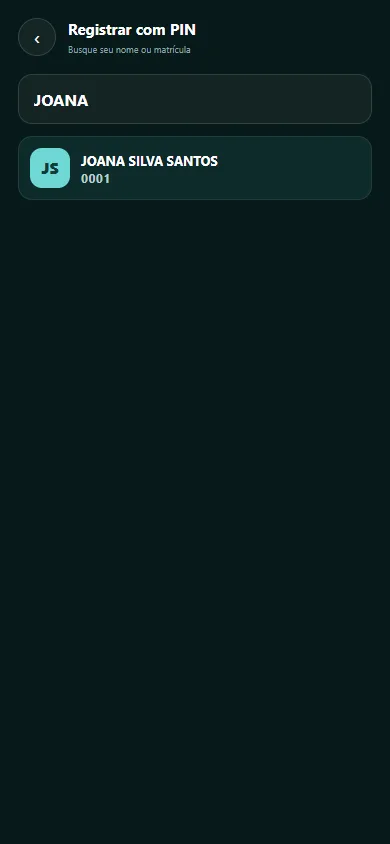
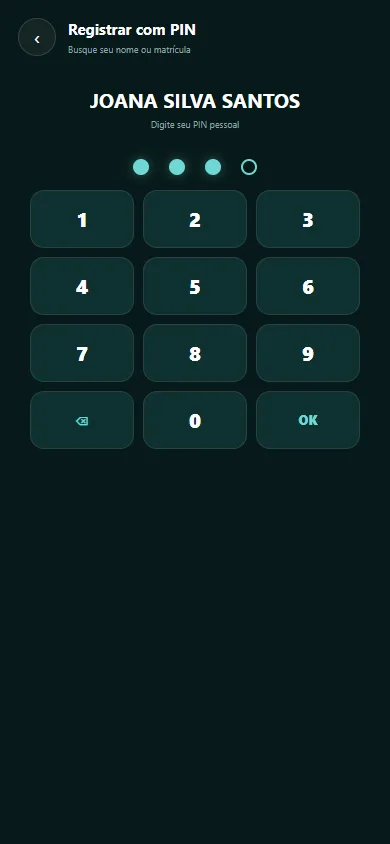
O PIN tem 4 ou 6 números, conforme as Regras do ponto. Errar o PIN várias vezes trava o celular por alguns minutos, também pelas regras. Quem esqueceu o PIN pede ao gerente: ele troca no ServerGC, no cadastro do funcionário, guia Ponto (Trocar PIN, com o funcionário ao lado). Veja Funcionário no ponto e na folha (guias Trabalho e Ponto).
Cadastrar o rosto
Quem cadastra o rosto é a própria pessoa, no celular do ponto, com o PIN dela. Quem não tem PIN pede ao gerente para criar no ServerGC (cadastro do funcionário, guia Ponto, Trocar PIN, com o funcionário ao lado).
- Na tela inicial, toque em Cadastrar meu rosto.
- Busque o seu nome, toque nele e digite o seu PIN.
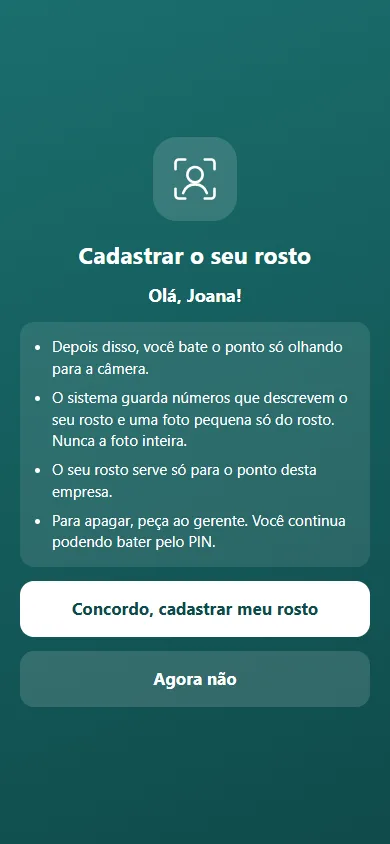
- Leia o aviso: Depois disso, você bate o ponto só olhando para a câmera. O sistema guarda números que descrevem o seu rosto e uma foto pequena só do rosto. Nunca a foto inteira. O seu rosto serve só para o ponto desta empresa. Para apagar, peça ao gerente. Você continua podendo bater pelo PIN. Quem já tem rosto lê também que o novo fica no lugar do antigo.
- Toque em Concordo, cadastrar meu rosto (ou Agora não, para voltar).
- A câmera da frente abre com o guia: Olhe para a frente e Gire a cabeça devagar, em círculo. O app pega de 5 a 8 ângulos sozinho, em uns 15 segundos. No alto aparecem o nome e Cancelar.
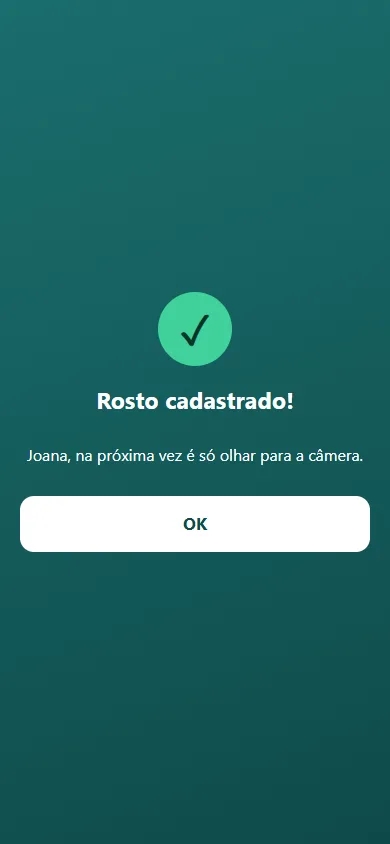
- No fim, o app mostra Rosto cadastrado! e volta à tela inicial. Na próxima batida, é só tocar em Reconhecimento facial e olhar para a câmera.
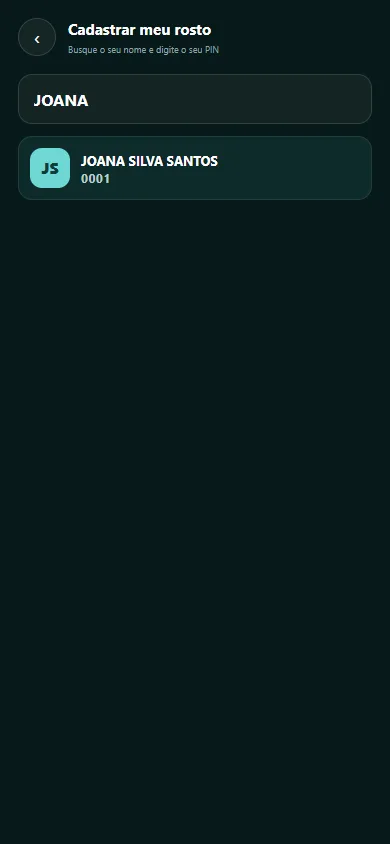
Quando não grava, o guia mostra Não foi possível gravar, com o motivo, e o botão para tentar de novo:
| Motivo | O que fazer |
|---|---|
| Sem ligação com o ServerGC agora. | Confira o Wi-Fi da loja e tente de novo. Sem rede, o botão já avisa antes de abrir a câmera. |
| O PIN não confere. | Digite de novo. Errar várias vezes trava, como na batida. |
| O rosto parece com o de outra pessoa já cadastrada. | Fale com o gerente: o rosto de cada um tem de ser só dele. |
| Menos de 5 ângulos, ou outro rosto apareceu na câmera. | Fique sozinho na frente da câmera e gire a cabeça devagar. |
A tela do cadastro largada volta sozinha à tela inicial depois de 1 minuto sem ninguém mexer.
No ServerGC, o cadastro do funcionário (guia Ponto) mostra quando o rosto foi cadastrado e quantos ângulos, com a lixeira para apagar (pede a permissão Rostos do ponto). O rosto vai para os outros celulares da loja na próxima ligação (até 2 minutos). Veja Funcionário no ponto e na folha (guias Trabalho e Ponto).
Bater o ponto pelo rosto
Quem tem o rosto cadastrado toca em INICIAR, em Reconhecimento facial, e olha para o centro da câmera. O app confere o rosto no próprio celular e registra o ponto. Com a Prova de vida no rosto ligada nas regras, a pessoa pisca para o celular.
O comprovante
Depois de cada batida, o comprovante aparece no alto da tela, com o nome, a data e a hora, o Código de conferência e o envio ao ServerGC.
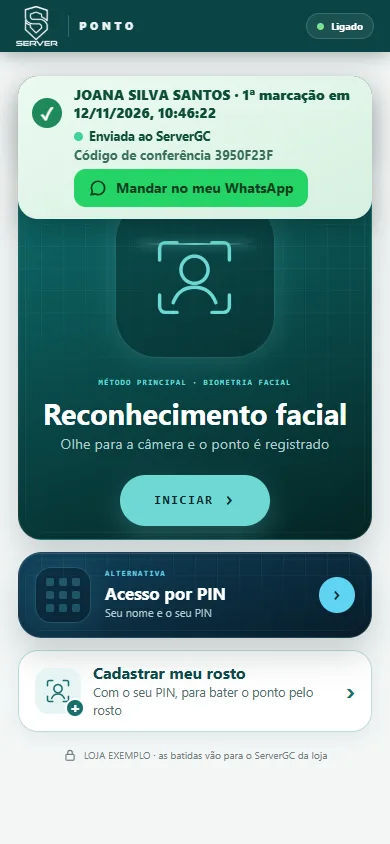
- Mandar no meu WhatsApp aparece para quem tem o WhatsApp do comprovante escolhido no cadastro. O botão abre o WhatsApp do próprio celular do ponto, na conversa do funcionário, com o comprovante escrito. Ele toca em Enviar e volta para o ponto. Veja WhatsApp do comprovante: o funcionário recebe a batida no WhatsApp dele.
- O comprovante fica na tela pelo tempo das regras (Comprovante na tela), e o app volta sozinho à tela inicial.
- Bater de novo em menos de 1 minuto não conta.
Descanso de tela
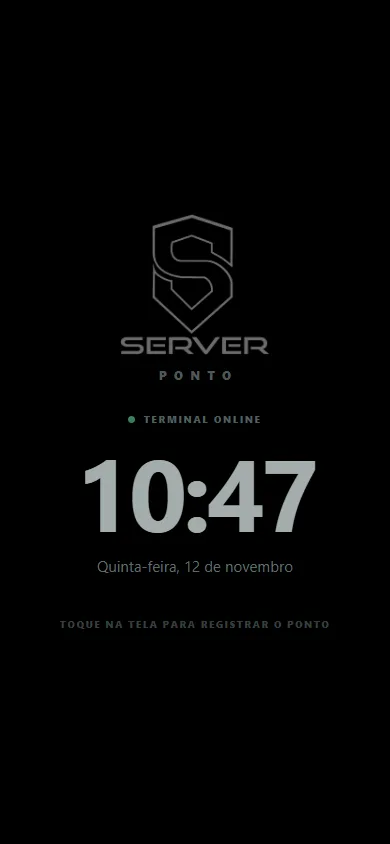
Sem ninguém mexer, depois do tempo das regras (Descanso de tela), o app escurece e mostra só o relógio. Basta tocar na tela para bater o ponto.
Sem internet
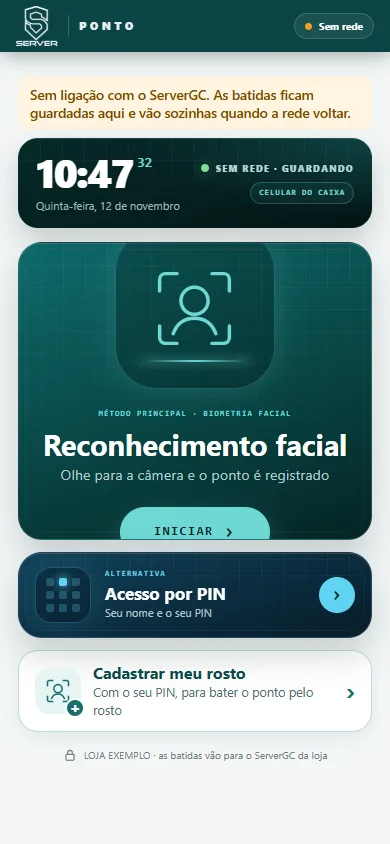
Se a rede da loja cair ou o computador servidor desligar, o app continua batendo o ponto. Ele avisa Sem ligação com o ServerGC. As batidas ficam guardadas aqui e vão sozinhas quando a rede voltar. O indicador fica Sem rede e a situação, SEM REDE · GUARDANDO.
Antes de fechar o mês, o ServerGC confere se algum celular ainda tem batidas para enviar. Veja Fechar o mês do ponto (e reabrir).
Celular bloqueado
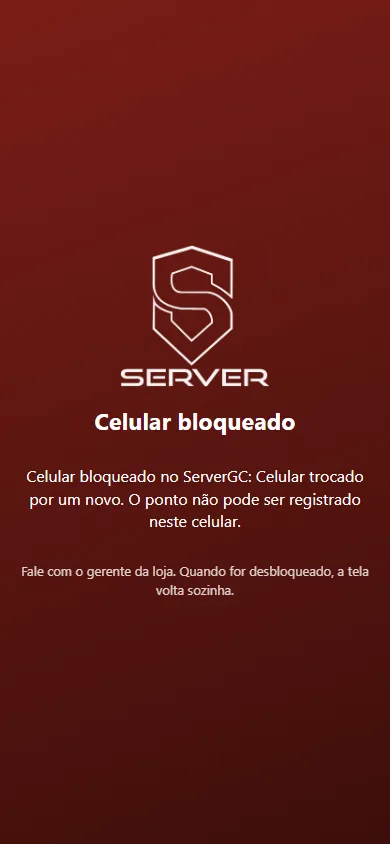
Quando o celular é bloqueado no ServerGC (perdido, roubado ou trocado), o app mostra Celular bloqueado, com o motivo, e não registra o ponto. Quando ele é desbloqueado, a tela volta sozinha. Veja Celulares do ponto (ligar o celular da loja ao ServerGC).
Atualizar o app
A versão do app que vale é a que está dentro do ServerGC. Quando o ServerGC tem uma versão mais nova que a do celular, a tela inicial mostra no alto o aviso Atualizar o app, com a versão do ServerGC e a do celular. Toque no aviso para baixar e instalar por cima.
- Toque no aviso: abre a página do app no navegador do celular.
- Toque em Baixar o app ServerPonto e instale por cima (o Android pede para a pessoa confirmar).
- Abra o app de novo. As batidas guardadas não se perdem.
No ServerGC, a lista dos Celulares do ponto mostra na coluna App a versão de cada celular, com · atualizar quando ela é mais velha que a do sistema. Se um celular não mostrar o aviso, atualize pela página do app: o endereço aparece no painel do celular, nos Celulares do ponto.
O painel do celular
Toque e segure o indicador Ligado, no alto, à direita. O app pede o PIN mestre do celular e abre o painel Celular do ponto: as Batidas para enviar, os Funcionários, o Último contato e a Versão do app, com os botões Enviar agora, Receber o cadastro, Desligar do ServerGC e Fechar.
Dúvidas comuns
Meu nome não aparece no celular. O que fazer?
O gerente confere no ServerGC, no cadastro do funcionário: Colaborador marcado, guia Trabalho preenchida e, na guia Ponto, Controla o ponto marcado e o PIN criado. Se a pessoa só pode bater em alguns celulares, confira Celulares onde pode bater. O celular recebe o cadastro sozinho em até 10 minutos (ou na hora, pelo Receber o cadastro do painel do celular).
Bati o ponto e apareceu "Enviando ao ServerGC…". Deu certo?
Sim. O ponto já está guardado no celular, com o código de conferência, e vai para o ServerGC na hora ou assim que a rede voltar.
Esse artigo foi útil?
Obrigado pela resposta!
Que pena. Conte para o suporte o que faltou: falar pelo WhatsApp.
Sobre o autor
