
Serviços de rede (WebService): ligar, acompanhar e liberar no firewall
Como ligar os serviços de rede do ServerGC, que atendem o aplicativo do celular, os celulares do ponto e os verificadores de preço: a janela do monitor, o início com o Windows, as portas, o firewall e o que fazer quando o celular não conecta.
Conteúdos deste artigo
- Vídeo passo a passo
- Introdução
- 1. Liberar no cadastro do emitente
- 2. Abrir o monitor dos serviços
- À esquerda: o endereço e o QR Code
- No centro: as abas
- Embaixo: os botões
- 3. Deixar ligado sempre
- 4. Rede e firewall
- As portas usadas
- Liberar no firewall do Windows
- A rede sem fio
- 5. O endereço seguro (https)
- O celular não conecta: o que conferir
Vídeo passo a passo
Introdução
Os serviços de rede (o WebService do ServerGC) são um programa que fica ligado no computador principal da loja (o servidor) e atende, pela rede Wi-Fi:
- o aplicativo do celular: balanço de estoque, consulta de preço, cotação de vendas, cadastro de produto e solicitação de compra (veja Aplicativo do celular e serviços de rede (WebService));
- os celulares do ponto (app ServerPonto): as batidas dos funcionários e o cadastro que os celulares recebem (veja Celulares do ponto (ligar o celular da loja ao ServerGC));
- os verificadores de preço Tanca VP-240W (veja Verificador de preço Tanca VP-240W).
Os celulares e os verificadores conversam com esse serviço, e ele grava tudo no mesmo banco de dados do sistema. Não precisa de internet: basta a rede da loja.
1. Liberar no cadastro do emitente
- Abra ConfiguradorEmitenteEmitente, aba Sistema, Integrações e outros.
- Marque Habilitar Web Service ServerGC. Ela liga o aplicativo do celular e, junto com ele, os celulares do ponto.
- Em Identificação do servidor, clique em Este no computador que vai ser o servidor (o campo recebe o nome desse computador).
- Para os verificadores de preço, marque também Habilitar API Tanca VP-240W.
- Clique em Salvar.
Veja o cadastro do emitente.
2. Abrir o monitor dos serviços
No servidor, abra GestorSistemaWebService (ou o atalho ServerGC WebService da área de trabalho). O botão WebService só aparece depois de marcar Habilitar Web Service ServerGC no emitente. A janela Serviços de rede (aberta pelo atalho, ServerGC — serviços de rede) tem três partes:
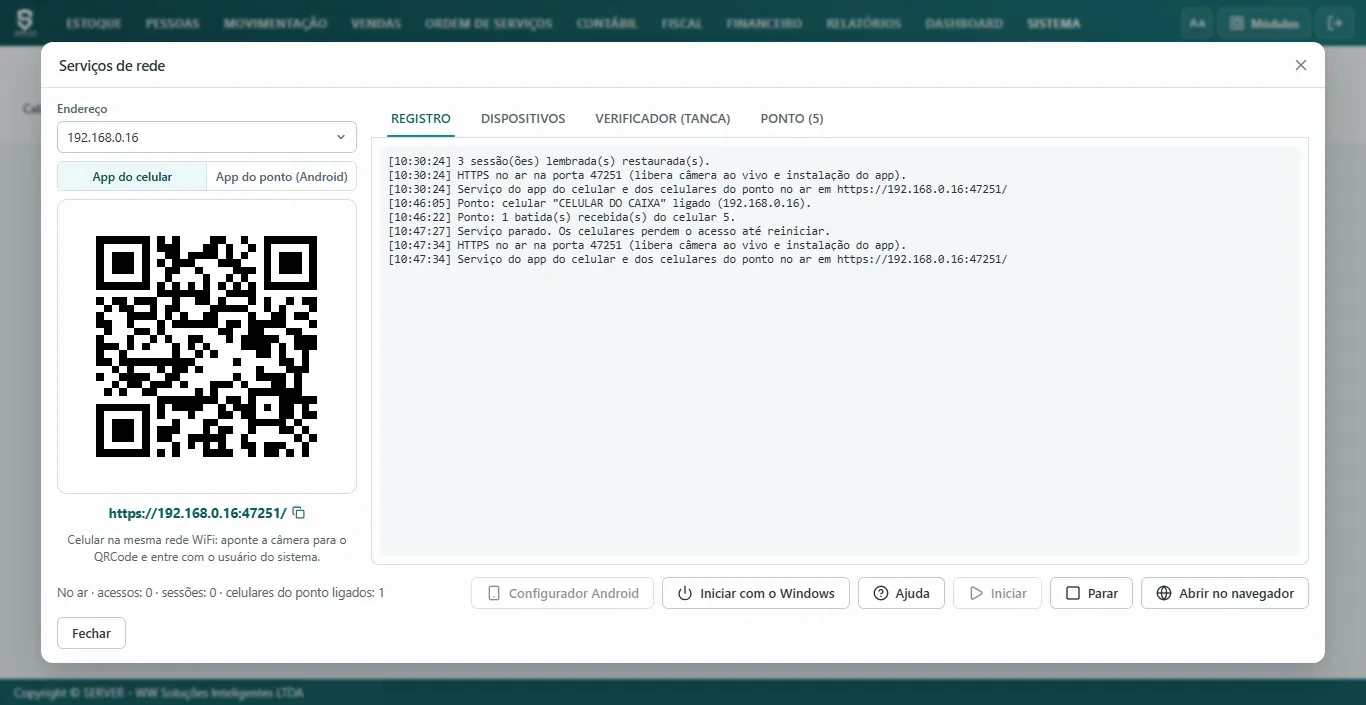
À esquerda: o endereço e o QR Code
| Item | O que é |
|---|---|
| Endereço | O endereço deste computador na rede. Escolha o da rede Wi-Fi da loja (por exemplo, 192.168.0.10). |
| App do celular / App do ponto (Android) | A escolha de cima troca o QR Code. App do celular é o de sempre: o celular aponta a câmera e já abre o aplicativo de pedidos e consultas. App do ponto (Android) mostra o QR Code de baixar o app ServerPonto, com o endereço embaixo (aparece quando há celular do ponto cadastrado). |
| QR Code | O celular aponta a câmera para ele. Fica apagado com o serviço parado. |
| Endereço escrito embaixo | O mesmo endereço do QR Code. Clique nele para copiar e mandar por mensagem. |
Se aparecer O endereço https não subiu, o celular não consegue usar a câmera nem instalar o aplicativo. Veja o Registro para o motivo.
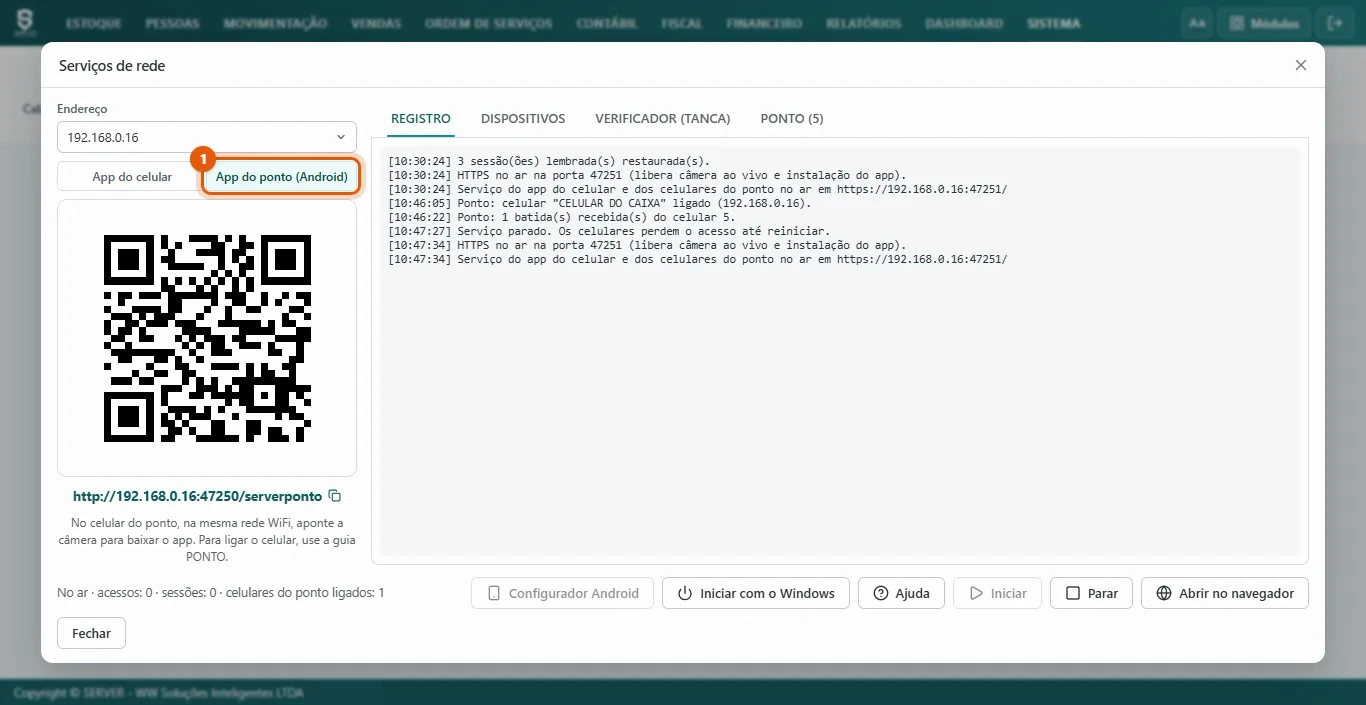
No centro: as abas
| Aba | O que mostra |
|---|---|
| REGISTRO | O que o serviço está fazendo: quando subiu, quem entrou, os erros. É o primeiro lugar para olhar quando algo não funciona. |
| DISPOSITIVOS | Os celulares conectados agora: Usuário, Aparelho, IP, Entrou, Último acesso, Módulo e Pedidos. Atualizar recarrega a lista; Desconectar derruba o aparelho escolhido (ele volta para o login). |
| VERIFICADOR (TANCA) | O serviço dos verificadores de preço: Iniciar, Parar, os aparelhos conectados (Aparelho, Modelo, Consultas, Último sinal) e o Testar, que consulta um código como o aparelho faria. |
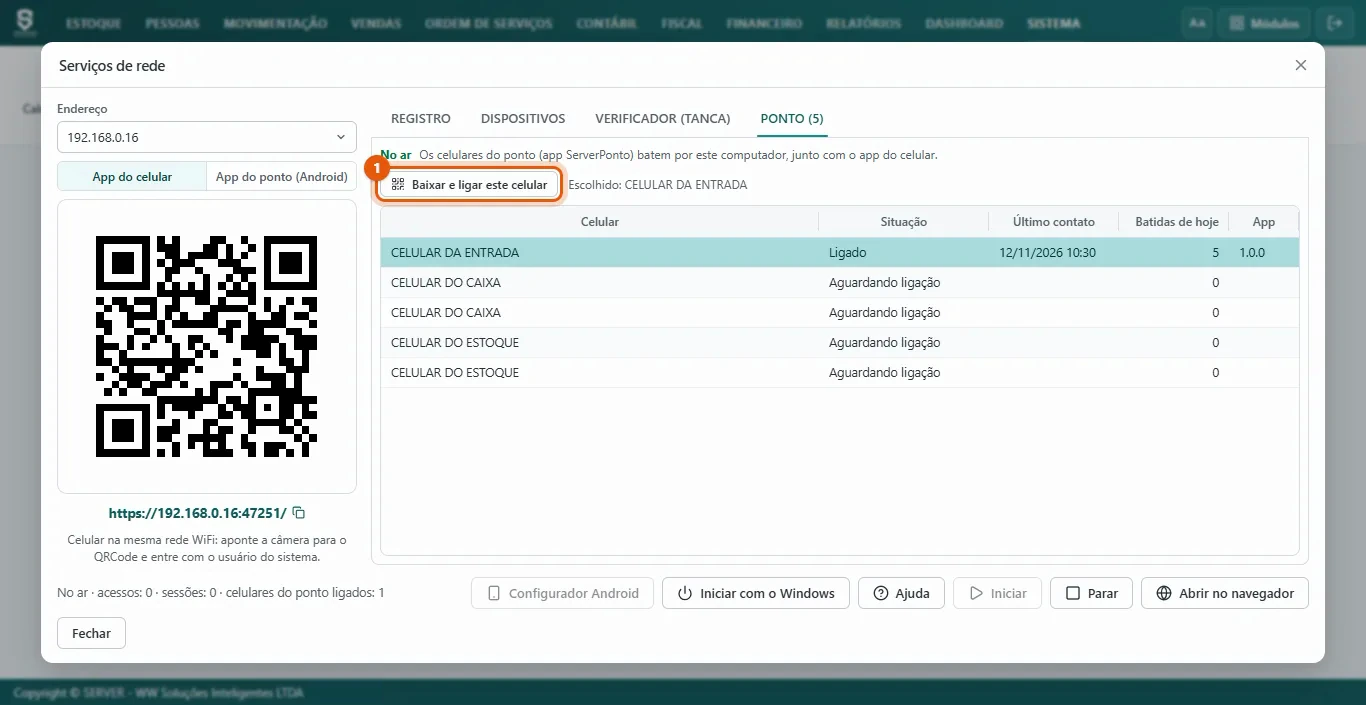
| PONTO | Os celulares do ponto (app ServerPonto), que sobem junto com o aplicativo do celular: se o serviço está no ar e, de cada celular, a Situação, o Último contato, as Batidas hoje e a versão do App. O número ao lado do nome da aba é quantos celulares do ponto estão cadastrados. |
Na aba PONTO, escolha um celular e clique em Baixar e ligar este celular (ou dê dois cliques nele). Primeiro abre o QR Code para baixar o app; depois, o QR Code para ligar aquele celular, com a chave dele. O código de ligar vale uma vez e por 10 minutos; ligar de novo troca a chave, e o aparelho antigo deixa de bater o ponto. O botão precisa do serviço no ar e da permissão Celulares do ponto. Veja Celulares do ponto (ligar o celular da loja ao ServerGC).
Embaixo: os botões
| Botão | O que faz |
|---|---|
| Iniciar / Parar | Liga e desliga os serviços. |
| Abrir no navegador | Abre o aplicativo do celular neste computador, para conferir. |
| Iniciar com o Windows | Registra o serviço para subir sozinho quando o computador liga (veja abaixo). Depois de registrado, o botão vira Não iniciar com o Windows, para desligar. |
| Configurador Android | Mostra o QR Code para baixar o aplicativo que configura os verificadores Tanca. |
| Ajuda | As instruções na tela, com os dados deste computador: celular, verificador, rede e firewall. |
| Ocultar | Aparece quando a janela foi aberta pelo atalho ServerGC WebService: esconde a janela, e o serviço continua no ar, com um ícone perto do relógio do Windows. |
3. Deixar ligado sempre
Para não precisar abrir o monitor todo dia, clique em Iniciar com o Windows no servidor. O ServerGC cria um atalho na inicialização do Windows com a conexão (empresa) que está aberta agora: quando o computador liga, os serviços sobem sozinhos, escondidos perto do relógio.
- Clicar na janela fechar só esconde o monitor. Para desligar de verdade, use Sair no ícone perto do relógio.
- No modo automático, os serviços só sobem no computador cujo nome está em Identificação do servidor, no emitente. Assim o atalho pode estar em vários computadores sem subir dois servidores.
4. Rede e firewall
É aqui que quase toda instalação emperra.
As portas usadas
| Porta | Para quê |
|---|---|
| 47250 | Aplicativo do celular e celulares do ponto (endereço http). Também a página de baixar o app do ponto. |
| 47251 | Aplicativo do celular e celulares do ponto (endereço https): câmera e instalação do aplicativo. |
| 47252 | Descoberta automática (UDP): o aplicativo Android acha o servidor sozinho. |
| 6500 | Verificadores de preço Tanca (fixa no aparelho). |
Liberar no firewall do Windows
No monitor, abra Ajuda, aba REDE E FIREWALL, e clique em Copiar comando do firewall. Cole o comando num Prompt de Comando aberto como administrador e aperte Enter.
A rede sem fio
- O celular e os verificadores precisam estar na mesma rede do servidor.
- Rede de visitantes costuma isolar os aparelhos e impede a conexão mesmo com o firewall liberado.
- O servidor precisa de IP fixo: se o endereço mudar, os verificadores e os celulares param de encontrá-lo.
5. O endereço seguro (https)
O celular só libera a câmera (para ler código de barras), o funcionamento sem rede e a instalação do aplicativo em endereço seguro (https). Na rede da loja, o ServerGC usa um certificado próprio, guardado no servidor.
Na primeira vez, o navegador do celular avisa que a conexão "não é particular". Toque em Avançado e em Continuar (o texto muda conforme o celular). Isso só acontece uma vez por aparelho, enquanto o IP do servidor for o mesmo.
O celular não conecta: o que conferir
| Sintoma | O que conferir |
|---|---|
| O QR Code não abre nada | O celular está na mesma rede Wi-Fi? Não é a rede de visitantes? |
| Abre no servidor, mas não no celular | O firewall (item 4). |
| A câmera não abre | Use o endereço https (o do QR Code) e aceite o certificado (item 5). |
| Entra, mas o módulo não aparece | O usuário não tem a permissão do módulo: Balanço de Estoque, Solicitação ou Orçamento, as mesmas do Gestor. Veja Usuários e permissões. |
| Parou de funcionar de um dia para o outro | O IP do servidor mudou. Deixe o IP fixo no roteador. |
| Aviso de que já existe outro servidor | Outro computador da loja está com os serviços ligados. Deixe só um. |
Veja também: Aplicativo do celular e serviços de rede (WebService) e as funções do aplicativo: Balanço de estoque pelo celular, Consulta de preço pelo celular, Cotação de vendas (orçamento) pelo celular, Cadastro de produto pelo celular e Solicitação de compra pelo celular.
Esse artigo foi útil?
Obrigado pela resposta!
Que pena. Conte para o suporte o que faltou: falar pelo WhatsApp.
Sobre o autor
