
Funcionário no ponto e na folha (guias Trabalho e Ponto)
Como preencher, no cadastro do colaborador, a guia Trabalho (contrato, banco de horas, pagamento e salário base) e a guia Ponto (escala, almoço, celulares, rosto, PIN e WhatsApp).
Conteúdos deste artigo
Introdução
Para entrar no ponto e na folha, o funcionário precisa estar no cadastro de pessoas com Colaborador marcado. Com a marca, o cadastro ganha duas guias: Trabalho (o contrato) e Ponto (como ele bate o ponto).
Abra em GestorPessoasPessoas, escolha o funcionário (ou clique em Novo) e marque Colaborador. Veja também Cadastro de pessoas (clientes, fornecedores, transportadores, vendedores e colaboradores).
Guia Trabalho
A guia Trabalho guarda o contrato de trabalho, separado dos dados da pessoa. Quando o funcionário sai e volta depois, use Nova admissão: abre-se um contrato novo, e o que terminou fica guardado.
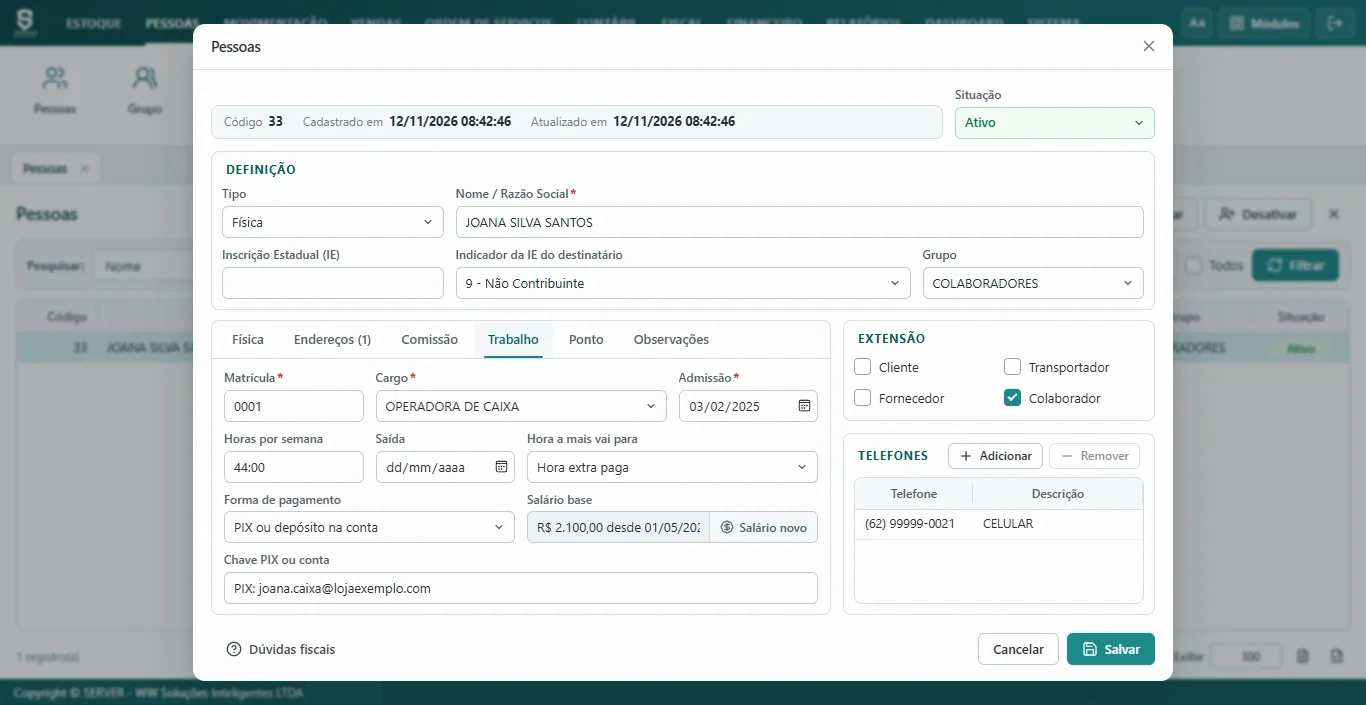
| Campo | O que preencher |
|---|---|
| Matrícula | O número do funcionário na empresa. |
| Cargo | Escolha na lista. Os cargos são cadastrados em GestorPessoasCargo: sem nenhum cargo cadastrado, a lista diz Cadastre os cargos em Pessoas › Cargo. Veja Cargos dos funcionários. |
| Admissão | A data em que ele começou. |
| Horas por semana | As horas do contrato. Ex.: 44:00, 42:00, 30:00. |
| Saída | Só quando o funcionário sai da empresa. |
| Hora a mais vai para | Banco de horas (compensa depois) ou Hora extra paga (recebe na folha). |
| Acordo do banco de horas | O prazo para compensar (CLT, art. 59): Individual escrito (até 6 meses), Convenção ou acordo coletivo (até 1 ano) ou Compensação no mesmo mês. |
| Forma de pagamento | PIX ou depósito na conta ou Dinheiro, com recibo. O PIX ou o depósito vale como recibo; em dinheiro, ele assina o demonstrativo (CLT, art. 464). |
| Chave PIX ou conta | Para onde vai o pagamento. |
Salário base
O quadro Salário base mostra o salário que vale hoje. Salve a guia Trabalho antes. Depois clique em Informar (o primeiro salário) ou em Salário novo (um aumento) e preencha:
- Vale desde: a data em que o salário começa a valer;
- Salário base: o valor;
- Motivo: Admissão, Reajuste da convenção, Promoção, Mérito, Acordo ou Correção;
- Observação: por exemplo, reajuste de 5,5% da convenção coletiva de 2026.
Clique em Salvar salário: a janela fecha. Ao abrir o salário de novo, o histórico mostra cada salário, desde quando vale e quem lançou (Lançado por).
A folha usa o salário de cada dia do mês: se o aumento começou no dia 15, a primeira metade do mês sai com o salário antigo. Um mês com a folha fechada não aceita salário novo naquela data.
Guia Ponto
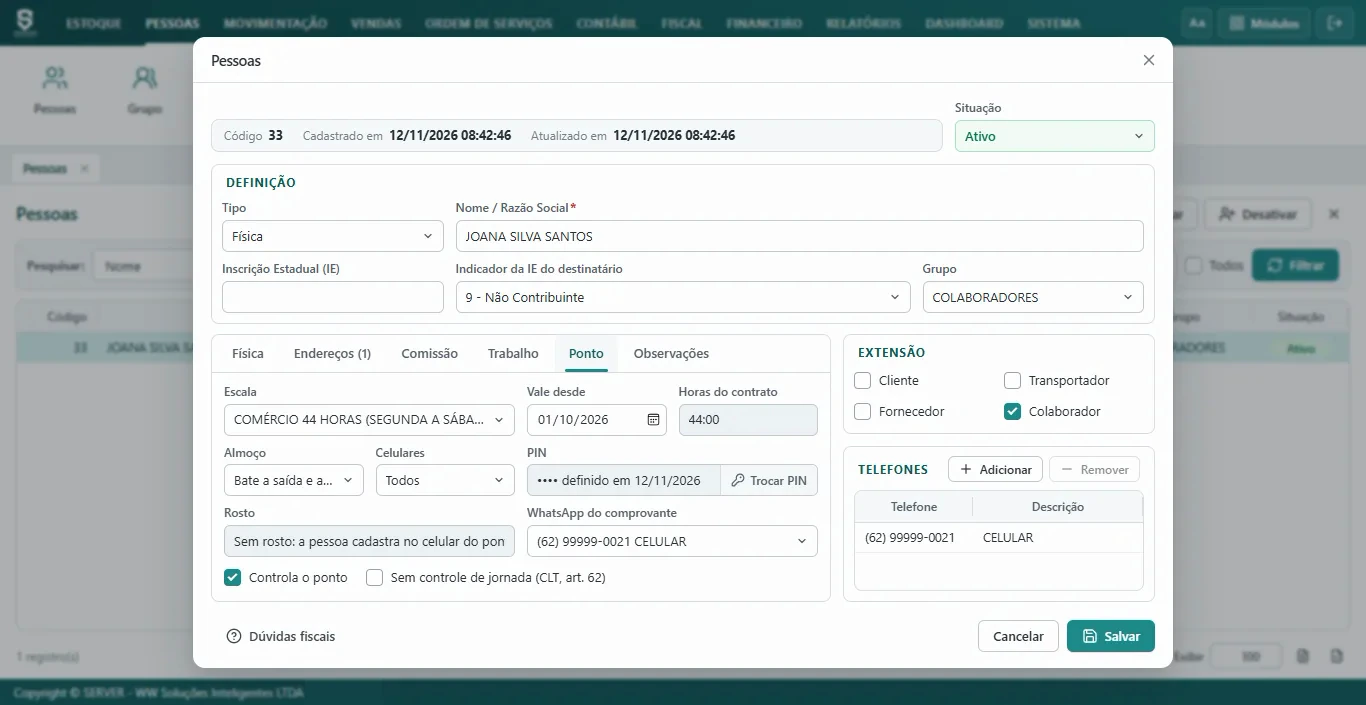
- Controla o ponto: marcado, a pessoa bate o ponto. Desmarcado, ela não aparece nos celulares do ponto. Para o gerente com cargo de gestão ou o trabalho externo sem horário, desmarque: fica Sem controle de jornada (CLT, art. 62), sem atraso nem hora a mais.
- Escala e Vale desde: a escala de trabalho e a data em que ela começa a valer. Trocar a escala pede a data da nova. Veja Escalas de trabalho (montar os horários clicando nos dias).
- Data do 1º plantão: só na escala de plantão (como a 12x36), o dia em que o funcionário começa a sequência.
- Horas do contrato: vêm da guia Trabalho e são comparadas com o planejado de cada semana.
- Almoço: O da escala, Bate a saída e a volta ou Já vem anotado (ele bate só a entrada e a saída, e o almoço da escala conta — CLT, art. 74, § 2º).
- Celulares onde pode bater: Todos ou Só os escolhidos. Se aparecer Nenhum celular ligado ainda, ligue o celular primeiro em Celulares do ponto.
- Rosto: aqui o rosto só se vê e se apaga. Quem cadastra é a própria pessoa, no celular do ponto: ela toca em Cadastrar meu rosto, busca o nome e digita o PIN dela (veja App ServerPonto: como o funcionário bate o ponto no celular). O campo mostra quando foi e quantos ângulos (por exemplo, Em 10/11/2026 · 7 ângulos) ou Sem rosto: a pessoa cadastra no celular do ponto. A lixeira apaga o rosto (pede a permissão Rostos do ponto): ele sai de todos os celulares na próxima ligação, e a pessoa passa a bater pelo PIN. Cadastrar de novo substitui o anterior.
- PIN: a senha de números que o funcionário digita no celular. Use Trocar PIN com o funcionário ao lado, para ele mesmo digitar.
- WhatsApp do comprovante: escolha o celular da pessoa (a lista vem dos Telefones dela). Depois de bater o ponto, o celular do ponto abre o WhatsApp dele com o comprovante para este número. Não mandar deixa a pessoa sem o WhatsApp. O sistema guarda quando e quem escolheu o número. Veja WhatsApp do comprovante: o funcionário recebe a batida no WhatsApp dele.
Clique em Salvar no fim.
Esse artigo foi útil?
Obrigado pela resposta!
Que pena. Conte para o suporte o que faltou: falar pelo WhatsApp.
Sobre o autor
