
Cotação de vendas (orçamento) pelo celular
Como fazer um orçamento para o cliente no celular, dentro da loja: escolher o cliente, colocar os produtos, dar desconto e fechar como pedido.
Conteúdos deste artigo
Vídeo passo a passo
Introdução
Com a Cotação de Vendas, o vendedor faz o orçamento no celular, ao lado do cliente. A cotação vai para o sistema e pode virar pedido de venda e nota fiscal no Gestor.
Para usar, o usuário precisa da permissão Orçamento (a mesma do Gestor).
Fazer uma cotação
- Na tela inicial, toque em Cotação de Vendas e depois em Nova cotação.
- Em Cliente, digite o nome ou o CPF/CNPJ e toque na lupa para escolher. Pode ficar sem cliente.
- Escolha o Vendedor e o Válido até (até quando o preço vale).
- Em Produtos, toque em Adicionar produto: leia o código com a câmera ou procure pelo nome (só aparecem os produtos ativos), e informe a quantidade e o desconto.
- Toque em Salvar.
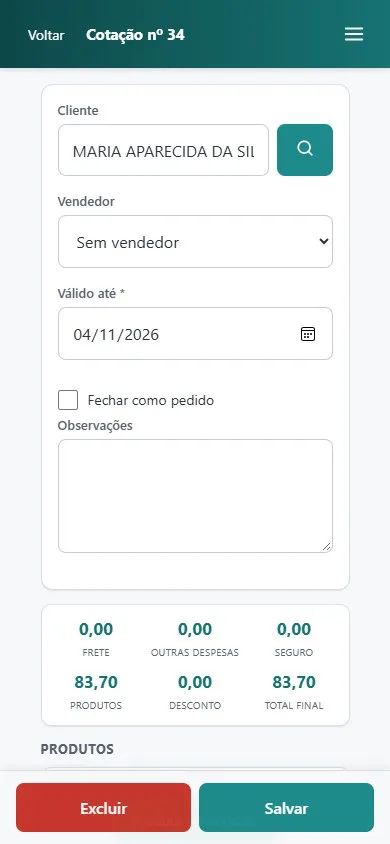
Os totais aparecem acima da lista de produtos, os mesmos seis do sistema e com a mesma conta: Frete, Outras despesas, Seguro, Produtos, Desconto e Total final. Em Observações, escreva o que o cliente pediu (prazo, entrega...).
Na lista, cada cotação mostra a situação com os nomes e as cores do sistema: Em aberto, Finalizado, Expirado (passou do Válido até sem virar nota), Em emissão, Concluído e Cancelada.
Fechar como pedido
Quando o cliente aprovar, marque Fechar como pedido e informe Fechado em. A cotação vira pedido no sistema. Depois disso, ela não pode mais ser alterada pelo celular: aparece Esta cotação já virou....
Veja também Orçamento de venda e Pedido de venda (gerar a nota fiscal do pedido).
Esse artigo foi útil?
Obrigado pela resposta!
Que pena. Conte para o suporte o que faltou: falar pelo WhatsApp.
Sobre o autor
