
Manifesto do destinatário (notas emitidas contra a sua empresa)
Como buscar as NF-e que os fornecedores emitiram para a sua empresa, manifestar ciência, confirmação, desconhecimento ou operação não realizada, baixar o XML e importar a compra.
Conteúdos deste artigo
Vídeo passo a passo
Introdução
Toda NF-e emitida para o CNPJ da sua empresa fica registrada na SEFAZ. O Manifesto do Destinatário busca essas notas, deixa você dizer se reconhece a compra (manifestar) e baixa o XML completo para dar entrada no estoque.
Abra em GestorMovimentaçãoManifesto.
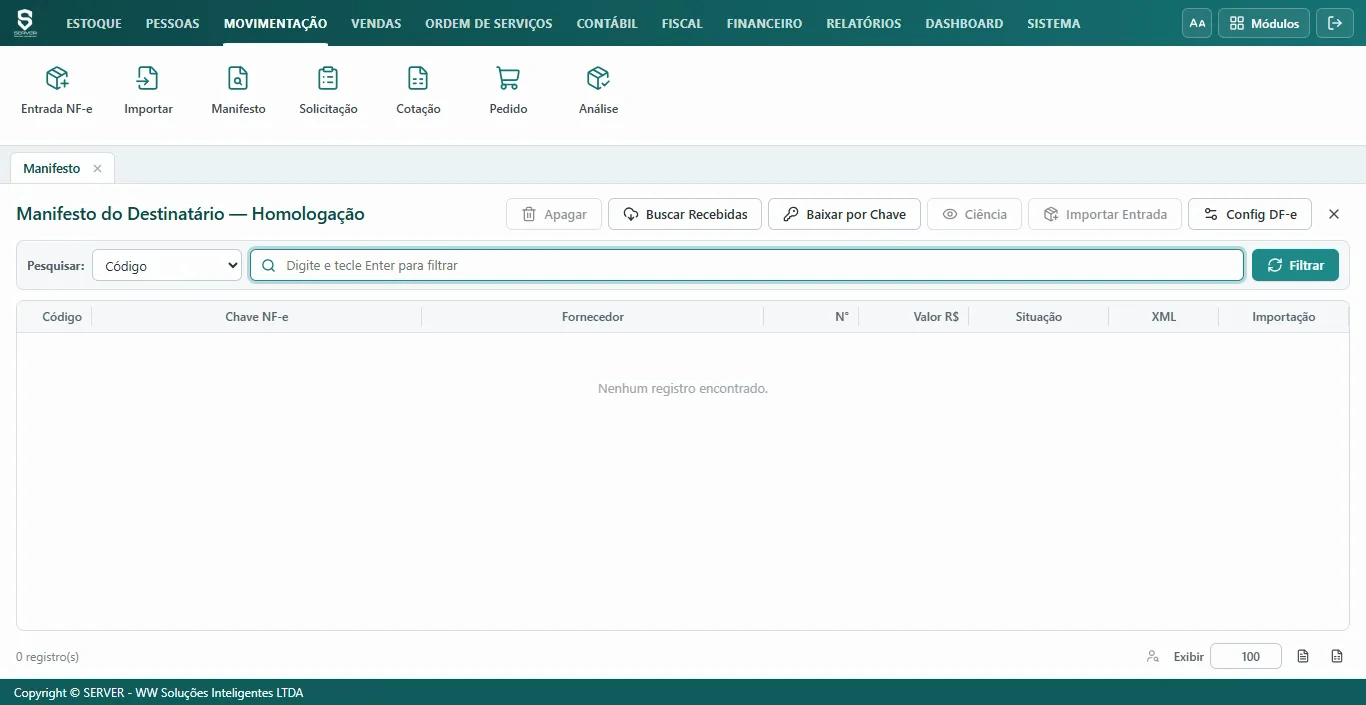
A lista mostra Código, Chave NF-e, Fornecedor, N°, Valor R$, Situação (da manifestação), XML (resumo ou completo) e Importação (se já entrou nas compras).
Buscar as notas
- Buscar Recebidas — traz da SEFAZ um lote das notas emitidas para a empresa. Clique de novo para trazer o próximo lote.
- Baixar por Chave — cole uma ou várias chaves de 44 números, uma por linha. Pode ser em grupos de 4, com espaços, como vem no DANFE. Confira quantas chaves a janela encontrou e clique em Baixar.
- Config DF-e — configurações da busca.
Manifestar
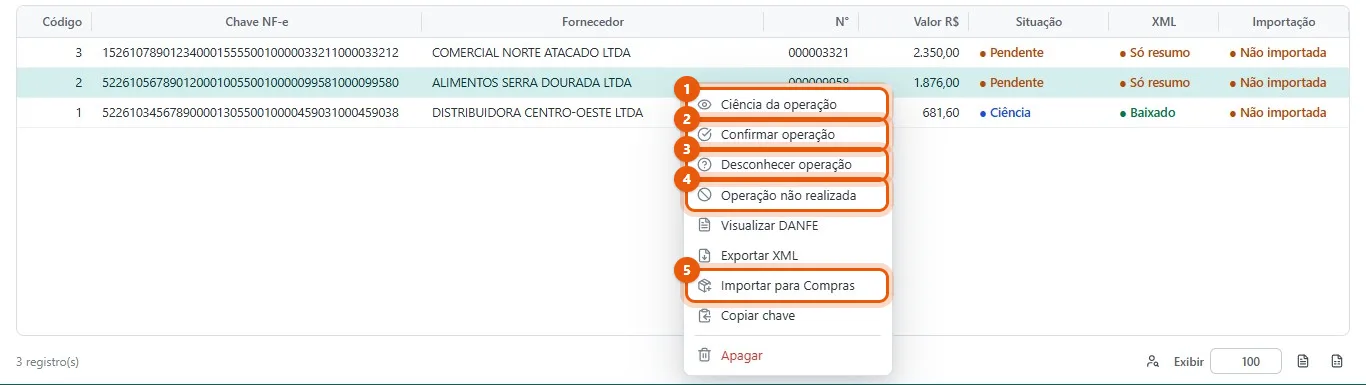
Clique com o botão direito na nota. As manifestações dizem à SEFAZ se a empresa reconhece ou não reconhece a compra:
| Manifestação | Quando usar |
|---|---|
| Ciência da operação | Você viu a nota, mas ainda não conferiu. Libera o download do XML completo. |
| Confirmar operação | A compra aconteceu e a mercadoria chegou: é o reconhecimento da compra. Depois dela, o fornecedor não pode mais cancelar a nota. |
| Desconhecer operação | Você não reconhece essa nota (não fez essa compra). |
| Operação não realizada | A compra foi combinada, mas não aconteceu (por exemplo, a mercadoria voltou). Pede uma justificativa de no mínimo 15 letras. |
O botão Ciência da barra faz a ciência da nota selecionada. Antes de enviar qualquer manifestação, o sistema pede a confirmação: Sim envia para a SEFAZ e Não desiste.
Baixar o XML e importar
Depois da Ciência, o XML completo fica disponível (às vezes a SEFAZ demora alguns minutos para liberar). No botão direito:
- Visualizar DANFE — mostra a nota.
- Exportar XML — salva o XML.
- Importar para Compras (ou o botão Importar Entrada) — abre a importação da compra já com essa nota.
- Copiar chave — copia a chave de acesso.
Na importação, o sistema liga sozinho os itens da nota aos produtos da empresa (Vinculado automático); confira cada item e clique em Importar. Depois, a coluna Importação do Manifesto mostra Importada. Quando a mercadoria for conferida, use Confirmar operação nessa nota.

Notas desconhecidas ou com operação não realizada não podem ser importadas.
Esse artigo foi útil?
Obrigado pela resposta!
Que pena. Conte para o suporte o que faltou: falar pelo WhatsApp.
Sobre o autor
