
Importar XML de compra (entrada de mercadoria pela nota do fornecedor)
Como dar entrada numa compra a partir do XML da NF-e do fornecedor: abrir o XML, vincular os itens aos produtos, cadastrar os produtos novos, conferir as duplicatas e atualizar os preços.
Conteúdos deste artigo
Vídeo passo a passo
Introdução
Importar o XML é o jeito mais rápido e seguro de dar entrada numa compra: os produtos, as quantidades, os impostos, o fornecedor e as duplicatas vêm direto da nota do fornecedor. O estoque é atualizado na hora; o custo e o preço de venda dos produtos também mudam se você pedir (veja o passo 4).
Abra em GestorMovimentaçãoImportar.
1. Abrir o XML
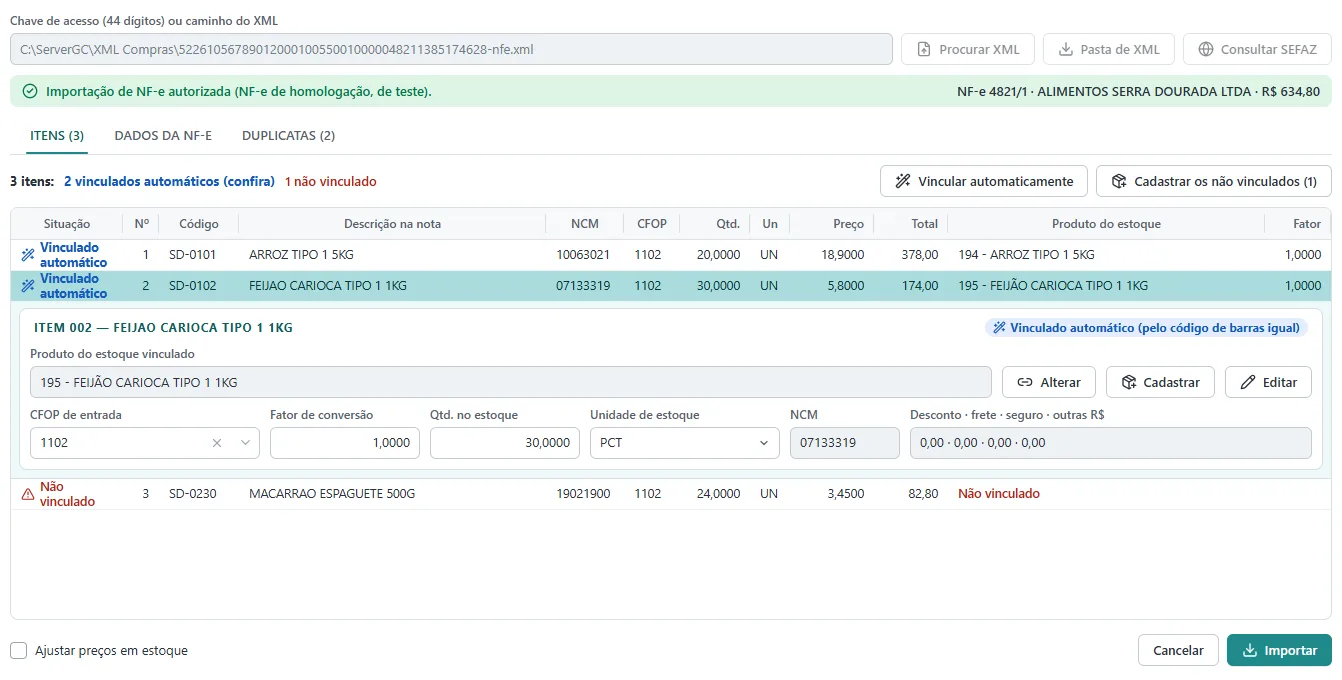
No campo Chave de acesso (44 dígitos) ou caminho do XML, use uma destas opções:
| Botão | O que faz |
|---|---|
| Procurar XML | Escolhe o arquivo XML no computador. |
| Pasta de XML | Mostra as notas da pasta de XML de compras que ainda não foram importadas. Escolha a nota e clique em Importar esta. |
| Consultar SEFAZ | Com a chave de acesso digitada (os 44 números do DANFE), abre o portal da SEFAZ numa janela do próprio sistema. Resolva o "Não sou um robô" e baixe o XML: a nota abre sozinha na importação. Se essa janela não abrir no computador, o portal vai para o navegador e o sistema procura sozinho o XML baixado na pasta Downloads. |
O sistema confere se a nota foi emitida para o CNPJ da sua empresa e se ela já foi importada antes (Você já importou este XML).
2. Vincular os itens aos produtos
Na aba ITENS, cada linha é um produto da nota. Ele precisa estar vinculado a um produto do seu estoque.
- Os itens que já foram comprados antes do mesmo fornecedor vêm vinculados sozinhos.
- O sistema também procura um produto com o mesmo código de barras ou o mesmo nome. Esses aparecem como Vinculado automático: confira se está certo.
- Vincular automaticamente — procura de novo no estoque os itens sem vínculo.
- Cadastrar os não vinculados — cadastra de uma vez todos os itens sem vínculo.
Clique num item da lista: o quadro dele abre logo abaixo da linha e desce junto quando você rola a lista. No alto do quadro, um selo diz como o item está: Pronto, Vinculado automático (confira se é o produto certo) ou Pendente, com o que falta. Se a nota do fornecedor já traz os impostos da reforma tributária, aparece ao lado outro selo com os valores do IBS e da CBS do item; eles entram na compra como vieram no XML. Os botões do quadro valem só para aquele item:
- Vincular (ou Alterar, quando o item já tem vínculo) — escolhe o produto do estoque à mão.
- Cadastrar — cadastra o produto novo com os dados da nota e já vincula.
- Editar — abre o produto vinculado.
No mesmo quadro, confira:
| Campo | O que significa |
|---|---|
| Produto do estoque vinculado | O seu produto. |
| CFOP de entrada | O CFOP da entrada (o sistema converte o CFOP de saída do fornecedor). |
| Fator de conversão | Quantas unidades do seu estoque vêm em cada unidade da nota. Exemplo: a nota vende 1 CX com 12 unidades e você vende por UN: fator 12. |
| Qtd. no estoque | A quantidade que vai entrar no estoque (quantidade da nota × fator). |
| Unidade de estoque | A unidade do seu produto. |
3. Conferir os dados da nota e as duplicatas
- DADOS DA NF-E — Número, Série, Emissão, Entrada/Saída, Valor da nota, Chave de acesso, o Destinatário, o Fornecedor, o Transportador e os Totais da nota.
- DUPLICATAS — as parcelas que o fornecedor vai cobrar. Elas viram contas no Contas a pagar e pagamentos.
4. Importar
Clique em Importar. O sistema:
- grava a compra em GestorMovimentaçãoEntrada NF-e;
- soma as quantidades no estoque;
- lança as duplicatas nas Contas a Pagar;
- guarda o vínculo de cada item, para a próxima compra do mesmo fornecedor já vir vinculada;
- abre a compra criada, onde fica o botão Atualizar Preços.
Se a caixa Ajustar preços em estoque (embaixo, à esquerda) estiver marcada, a importação já grava o custo novo e a venda de cada produto, mantendo a margem de lucro cadastrada. Se não estiver, os preços continuam os mesmos até você usar o Atualizar Preços da compra.
Atualizar os preços pela compra
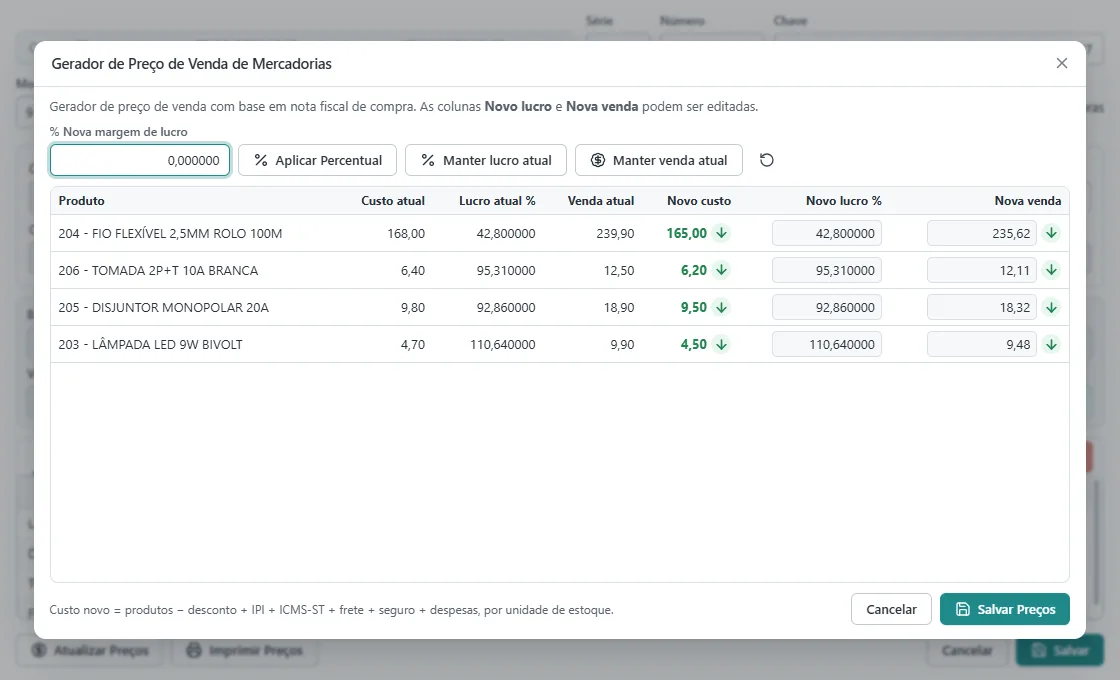
A tela mostra, para cada produto, o Custo atual, o Lucro atual % e a Venda atual, e o Novo custo, o Novo lucro % e a Nova venda. O custo novo é: produtos − desconto + IPI + ICMS-ST + frete + seguro + despesas, por unidade de estoque.
Ao lado do Novo custo e da Nova venda aparece uma seta comparando com o valor atual: vermelha para cima quando subiu, verde para baixo quando baixou e um sinal de igual quando não mudou. Parando o mouse em cima, o sistema diz quanto mudou, em reais e em porcentagem. Exemplo: o ARROZ TIPO 1 5KG custava R$ 22,00 e veio a R$ 23,10 nesta nota; a seta do Novo custo fica vermelha, e a dica diz "O custo subiu R$ 1,10 (5% a mais) em relação ao custo atual".
| Botão | O que faz |
|---|---|
| Aplicar Percentual | Usa a % Nova margem de lucro em todos. |
| Manter lucro atual | Mantém a margem de cada produto e recalcula a venda. |
| Manter venda atual | Não muda o preço de venda (só o custo). |
| Salvar Preços | Grava os preços novos. |
Depois, aproveite para imprimir as etiquetas com os preços novos: Gerador de etiquetas de produtos (botão Importar da compra).
Esse artigo foi útil?
Obrigado pela resposta!
Que pena. Conte para o suporte o que faltou: falar pelo WhatsApp.
Sobre o autor
