
Solicitação, cotação e pedido de compras
O caminho completo da compra planejada: a solicitação de compra, a cotação com vários fornecedores (planilha e e-mail), a análise e o fornecedor campeão, o pedido e a ordem de compra.
Conteúdos deste artigo
Vídeo passo a passo
Introdução
Para compras planejadas, o ServerGC segue quatro passos:
- Solicitação — alguém pede o que precisa ser comprado.
- Cotação — os pedidos viram uma cotação mandada a vários fornecedores.
- Análise da cotação — em Iniciar análise, as respostas são comparadas e o fornecedor campeão é escolhido.
- Pedido — a ordem de compra vai para o fornecedor. Quando a mercadoria chega, a análise de entrada confere.
Os botões ficam em GestorMovimentação: Solicitação, Cotação, Pedido e Análise. O botão Análise é a conferência da mercadoria quando ela chega; a comparação dos preços é o Iniciar análise, na lista de cotações.
1. Solicitação de compra
Abra GestorMovimentaçãoSolicitação e clique em Novo. Cada item tem:
| Campo | O que preencher |
|---|---|
| Prioridade | A urgência do pedido. |
| Quantidade, Unidade e Data da Necessidade | Quanto e para quando. |
| Cód. Produto / Produto / Referência | O produto do cadastro (lupa) ou um item livre (Desvincular do cadastro). |
| Centro de Custo e Plano Financeiro | Para onde vai a despesa. |
| Requisitante | Quem pediu. |
| Observações internas e Observações para o fornecedor (vão na planilha) | Anotações. |
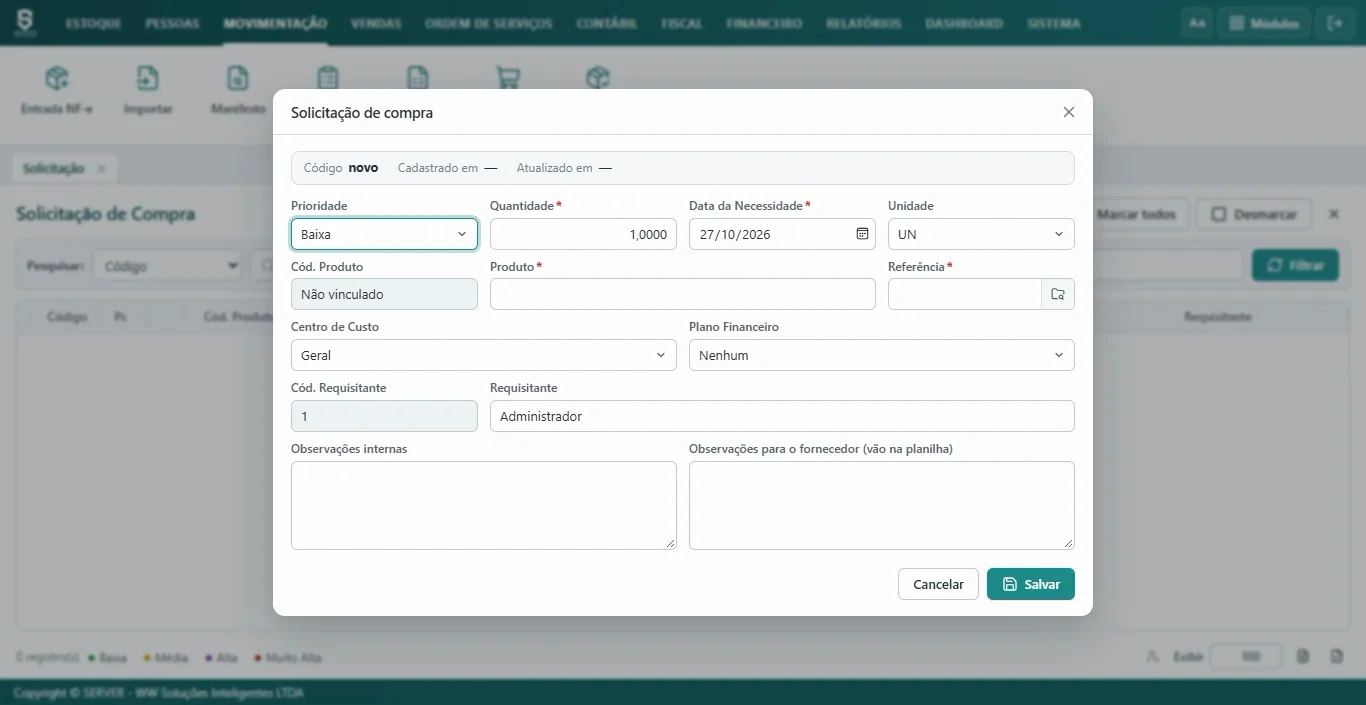
Na lista, marque as solicitações (Marcar todos / Desmarcar) e clique em Gerar Cotação.
2. Cotação de compras
Abra GestorMovimentaçãoCotação.
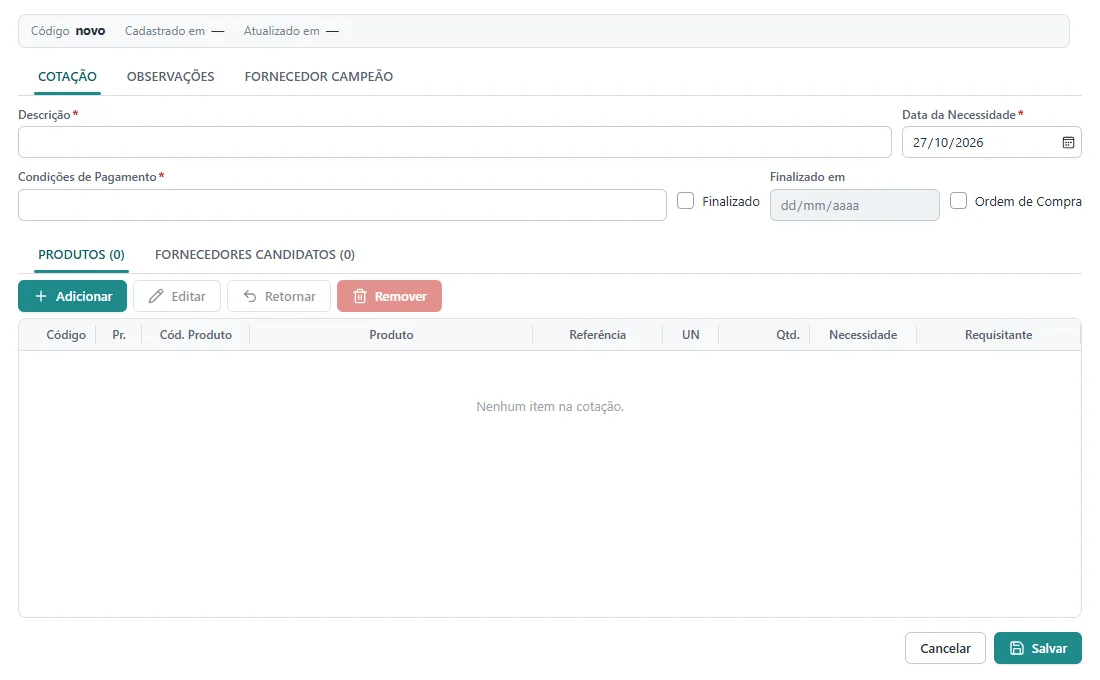
A cotação tem as abas:
- COTAÇÃO — Descrição, Data da Necessidade, Condições de Pagamento e Finalizado em.
- PRODUTOS — os itens. Adicionar, Editar, Remover ou Retornar (devolve à solicitação). Histórico de compras mostra as compras anteriores do produto.
- FORNECEDORES CANDIDATOS — os fornecedores que vão receber a cotação (Fornecedor, CPF/CNPJ, IE, E-mail) e a Resposta da cotação de cada um.
- OBSERVAÇÕES — vão na ordem de compra.
- FORNECEDOR CAMPEÃO — quem ganhou.
Mandar e receber a cotação
- Baixar Planilha gera a planilha (Excel) para o fornecedor preencher os preços.
- Enviar por e-mail (na lista) manda a planilha para os fornecedores candidatos.
- Importar Planilha traz de volta a planilha respondida (ou arraste o arquivo .xlsx para a tela).
- Imprimir (na lista) imprime a ficha para o fornecedor preencher à mão.
3. Análise e fornecedor campeão
Na lista de cotações, Iniciar análise compara os preços dos fornecedores que responderam, por Fornecedor e Condição de Pagamento. Clique em Definir Campeão para escolher o vencedor (por item ou geral). Exportar como HTML e Imprimir guardam o comparativo.
4. Pedido de compra
A cotação com campeão vira pedido em GestorMovimentaçãoPedido.
| Botão | O que faz |
|---|---|
| Ver / Ver cotação | Abre o pedido ou a cotação. |
| Imprimir / Ordem de compra | Imprime a ordem de compra. |
| Enviar Pedido | Manda a ordem de compra por e-mail ao fornecedor. |
| Finalizar | Encerra o pedido. |
| Documentos | Gera a solicitação, o mapa da cotação e o pedido nos modelos da empresa, em PDF ou planilha. |
Esse artigo foi útil?
Obrigado pela resposta!
Que pena. Conte para o suporte o que faltou: falar pelo WhatsApp.
Sobre o autor
