
Aula 21: Transmitir, imprimir e enviar a nota
A lista de NF-e (Arquivo NF-e) e as cores da situação, as opções de cada nota conforme ela está (pendente, autorizada ou cancelada), o menu do botão direito e como mandar o XML e o DANFE para o cliente.
Conteúdos deste artigo
Aula 21 de 37 · Módulo 6 — Notas fiscais no Gestor
O que você vai aprender
Depois de emitida, a nota fica guardada numa lista, e é por ela que você faz tudo o que vem depois: transmitir uma nota que ficou pendente, imprimir o DANFE de novo, mandar o XML para o cliente ou para o contador. Nesta aula você aprende a ler a lista de notas e a usar as opções de cada nota, sabendo quais aparecem em cada situação.
Vídeo da aula
As três situações de uma nota
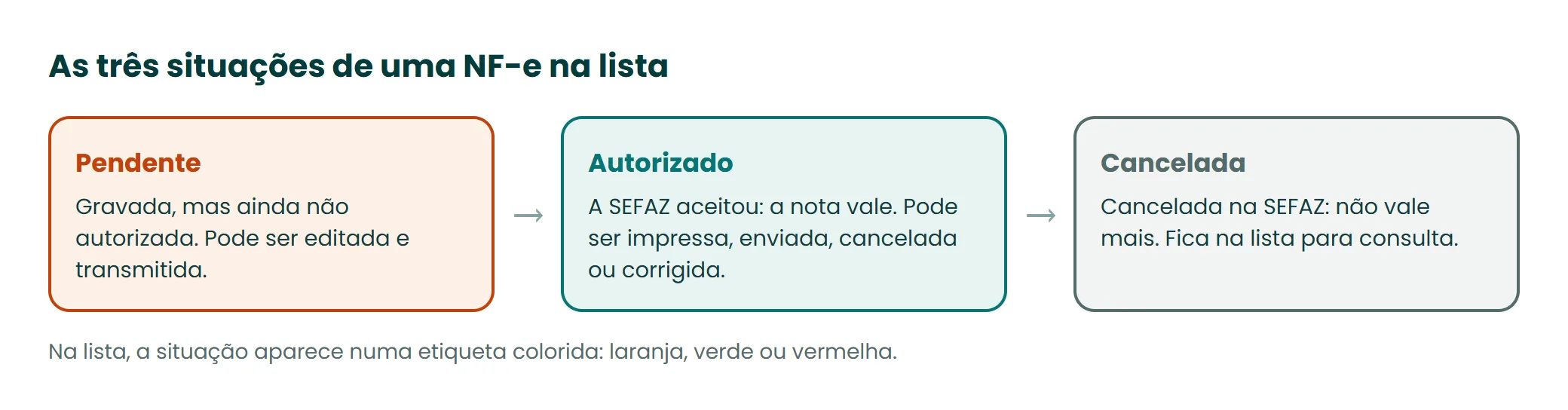
Toda NF-e passa pela situação Pendente e, quando a SEFAZ aceita, vira Autorizado. Algumas, depois, são canceladas. O que você pode fazer com a nota depende da situação em que ela está.
A lista de notas
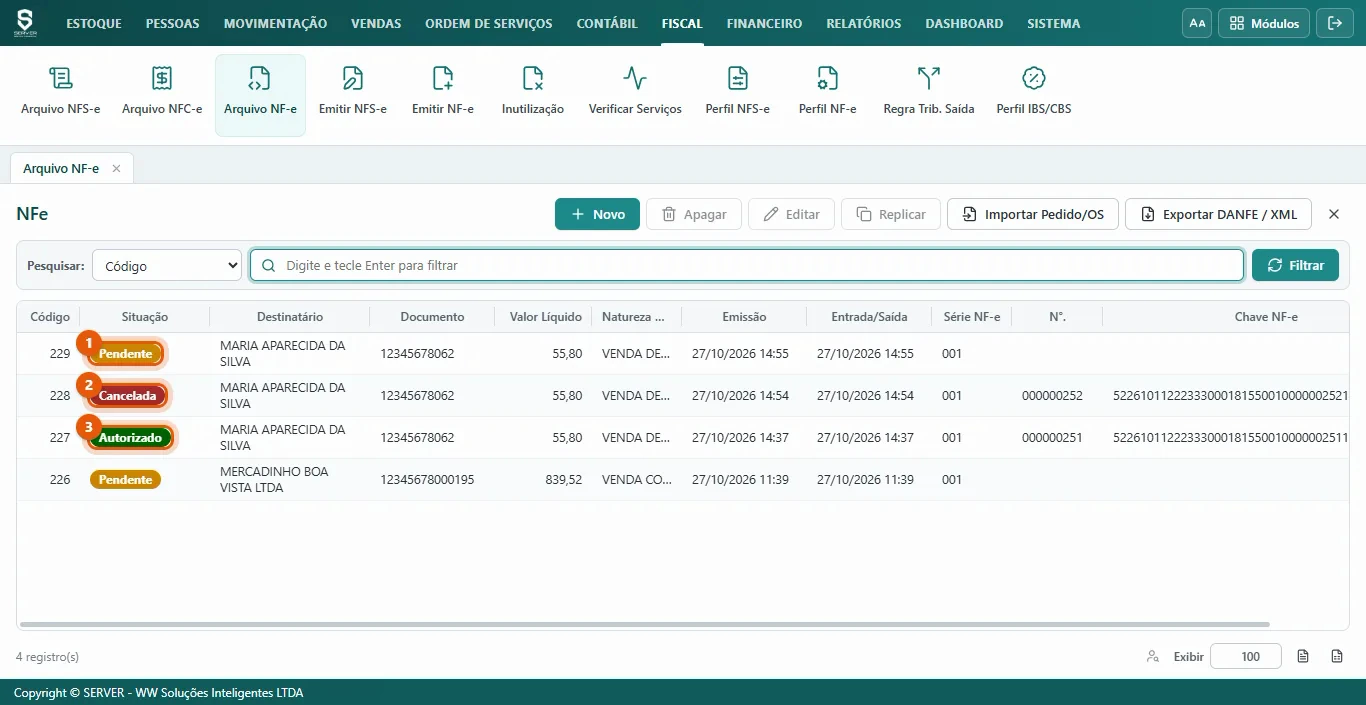
No Gestor, categoria FISCAL, botão Arquivo NF-e. A lista mostra o código, a situação, o destinatário, o valor, a natureza da operação, as datas, o número e a chave de cada nota. A coluna Situação vem com uma etiqueta colorida:
| Situação | Quer dizer |
|---|---|
| Pendente, em laranja | A nota foi gravada, mas ainda não foi autorizada: não foi transmitida ou voltou com rejeição. Ela ainda pode ser corrigida. |
| Autorizado, em verde | A SEFAZ aceitou. A nota vale. |
| Cancelada, em vermelho | A nota foi cancelada na SEFAZ e não vale mais. |
As opções de uma nota
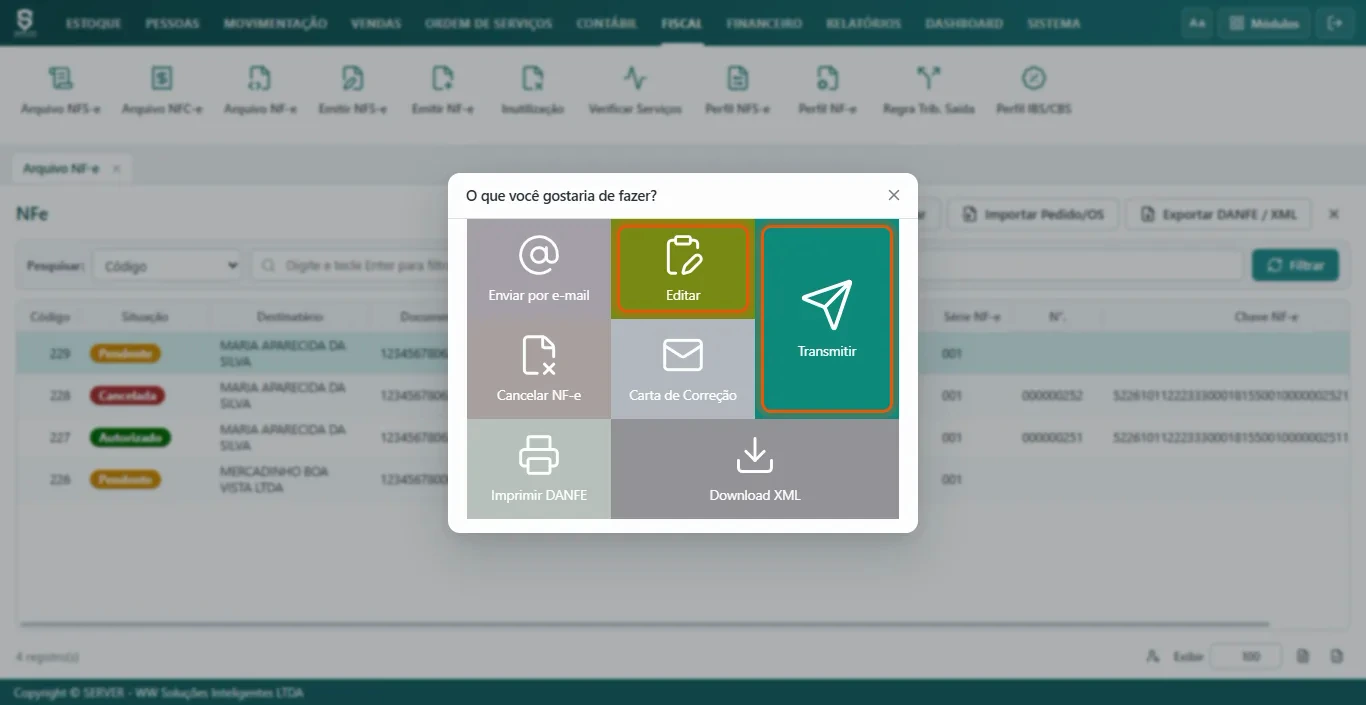
Dê dois cliques numa nota da lista. Aparece a janela O que você gostaria de fazer?, e só ficam acesas as opções que fazem sentido para a situação da nota:
| Opção | O que faz | Quando fica acesa |
|---|---|---|
| Transmitir | Manda a nota para a SEFAZ. | Nota pendente. |
| Editar | Abre a nota para corrigir. | Nota pendente. |
| Imprimir DANFE | Imprime a folha da nota, ou salva em PDF. O arquivo já vem com o número da nota e o nome do cliente. | Nota autorizada. |
| Enviar por e-mail | Manda o XML e o DANFE para o cliente. | Nota autorizada. |
| Download XML | Salva o arquivo XML no computador. | Nota autorizada. |
| Cancelar NF-e | Cancela a nota na SEFAZ. | Nota autorizada. |
| Carta de Correção | Corrige um dado da nota que não muda valores. | Nota autorizada. |
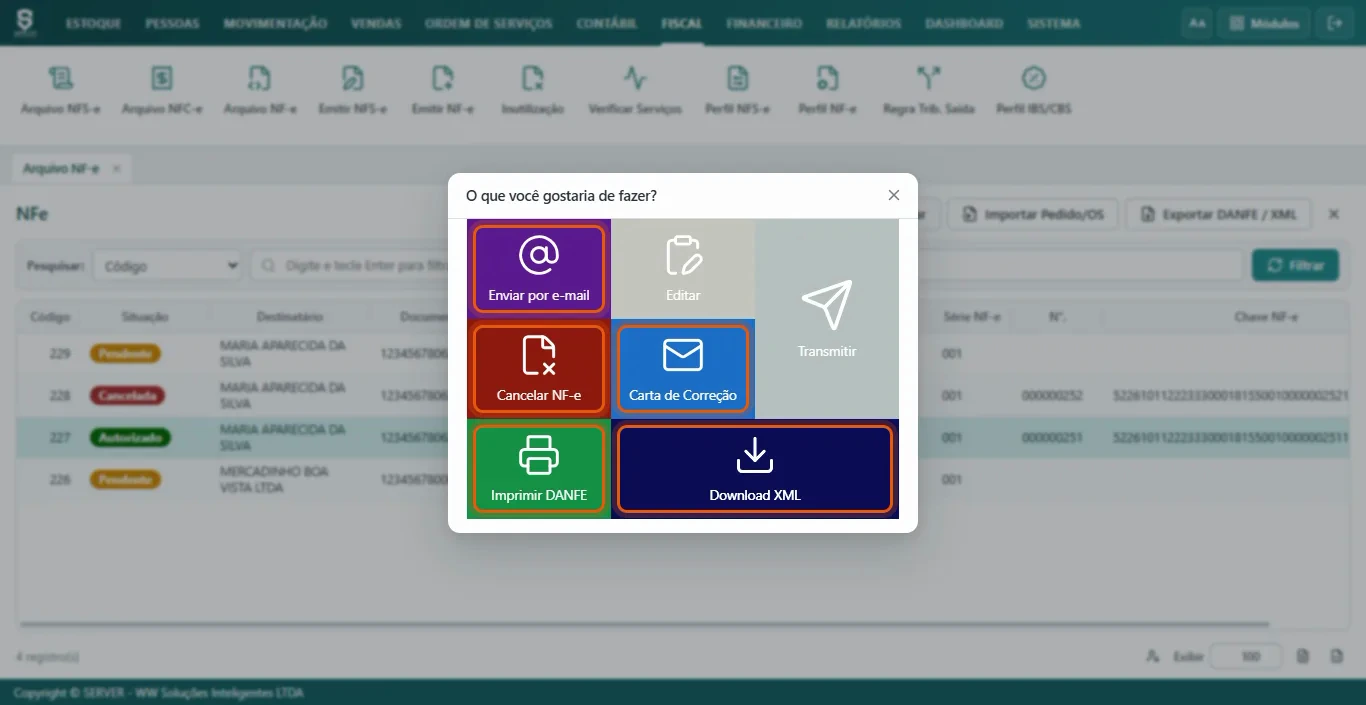
Uma nota autorizada não pode mais ser editada: o que a SEFAZ autorizou não se muda. Para os erros depois da autorização existem o cancelamento e a carta de correção, que a Aula 22 explica.
Na nota Cancelada, os dois cliques abrem direto o comprovante do cancelamento, para imprimir ou guardar.
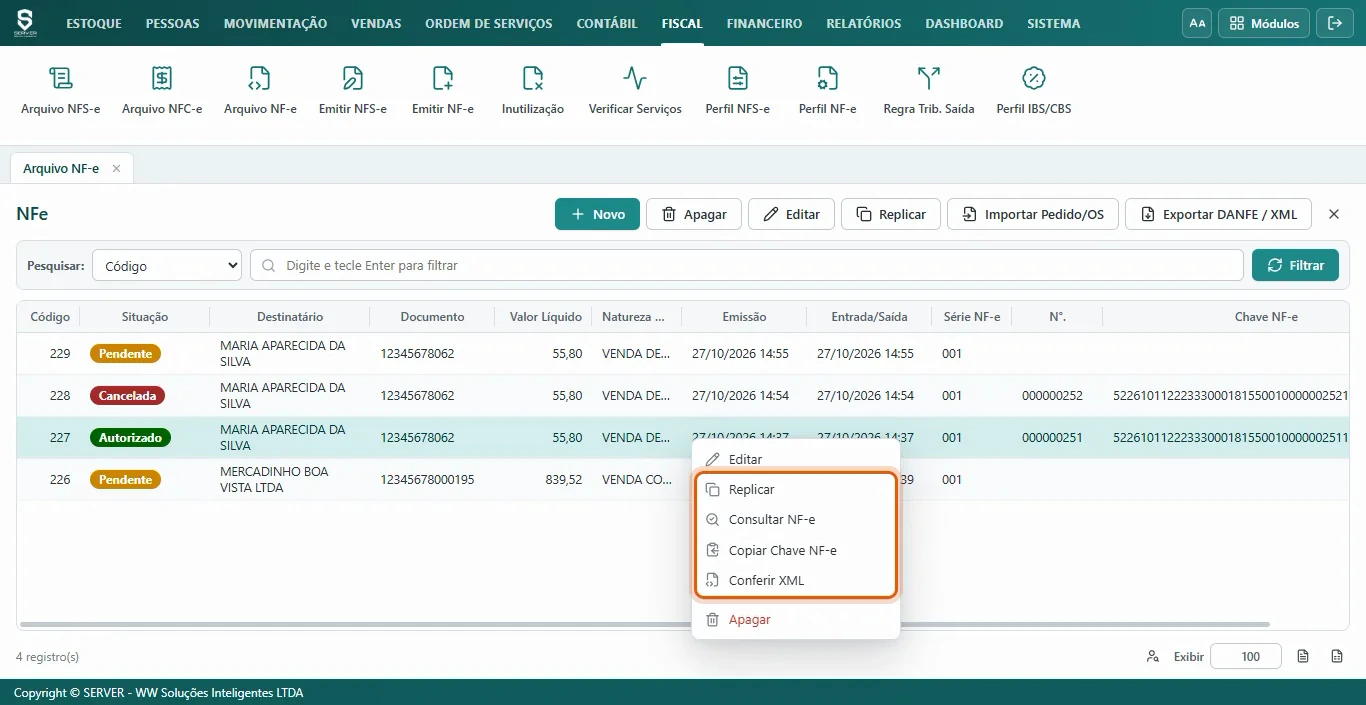
O menu do botão direito
O botão direito em cima de uma nota mostra mais opções:
- Consultar NF-e: pergunta à SEFAZ a situação da nota. É o que se usa na duplicidade, quando a internet caiu no meio do envio.
- Copiar Chave NF-e: copia os 44 números da chave, para colar numa mensagem ou no portal da SEFAZ.
- Replicar: começa uma nota nova a partir desta, com o mesmo cliente e os mesmos itens. Serve para refazer uma nota cancelada.
- Conferir XML: mostra o conteúdo do XML em forma de ficha, para conferir o que foi enviado.
- Conferir nota, só na nota pendente: o assistente fiscal confere a nota antes de transmitir.
- Comprovante do cancelamento, só na nota cancelada.
Enviar a nota ao cliente
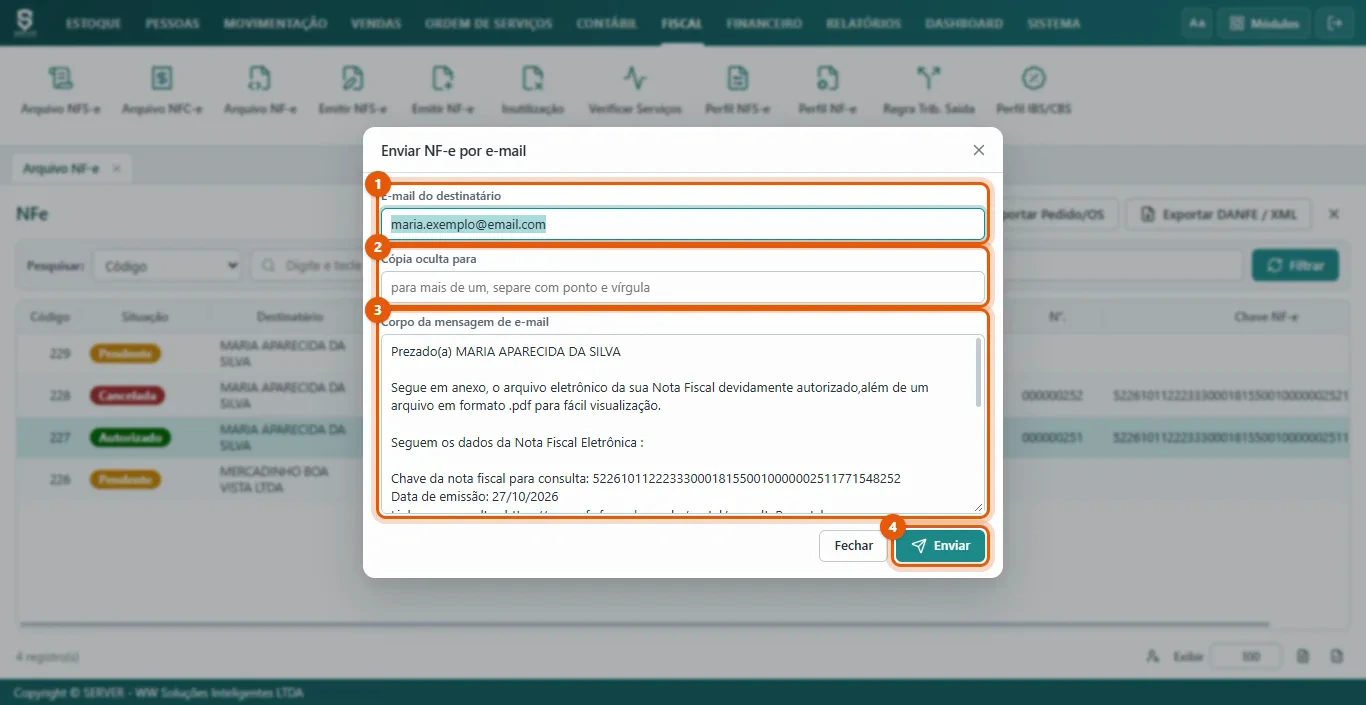
Enviar por e-mail manda o XML e o DANFE em PDF para o e-mail do cadastro do cliente, pela conta de e-mail da loja configurada no sistema. Empresas que compram com NF-e precisam do XML para lançar a compra delas, por isso é bom mandar sempre.
- Dê dois cliques na nota autorizada e escolha Enviar por e-mail.
- Confira o E-mail do destinatário, que vem do cadastro do cliente. Para mandar a mais de um endereço, separe com ponto e vírgula.
- Se quiser receber uma cópia, ponha o seu e-mail em Cópia oculta para.
- Clique em Enviar e confirme em Sim a pergunta Deseja enviar este e-mail?.
Veja também Enviar NF-e por e-mail, imprimir o DANFE e baixar o XML.
Quando algo não sai como esperado
| O que aconteceu | O que fazer |
|---|---|
| A opção Editar está apagada. | A nota já foi autorizada e não pode ser editada. Veja se o caso é de cancelamento ou de carta de correção. |
| O cliente diz que não recebeu o e-mail. | Confira o e-mail no cadastro do cliente e peça para ele olhar a caixa de spam. Envie de novo. |
| A nota ficou pendente depois de uma queda de internet. | Use Consultar NF-e pelo botão direito antes de transmitir de novo. |
| O contador pediu os XML do mês. | Use o Baixar Lote Fiscal, na categoria CONTÁBIL, em vez de baixar nota por nota. |
Resumo da aula
- FISCAL, Arquivo NF-e: todas as notas, com a situação em cores: laranja pendente, verde autorizado, vermelho cancelada.
- Dois cliques abrem as opções. Pendente: transmitir e editar. Autorizada: imprimir, enviar, baixar o XML, cancelar e carta de correção. Cancelada: o comprovante do cancelamento.
- O botão direito tem Consultar NF-e, Copiar Chave NF-e, Replicar e Conferir XML.
- Enviar por e-mail manda o XML e o DANFE ao cliente.
Para ver tudo: Transmitir a NF-e e acompanhar as notas (Arquivo NF-e).
Aula concluída. Muito bem!
Próxima aula: Cancelamento (NF-e e NFC-e) e carta de correção (só na NF-e)Esse artigo foi útil?
Obrigado pela resposta!
Que pena. Conte para o suporte o que faltou: falar pelo WhatsApp.
Sobre o autor
