
Aula 20: Emitindo uma NF-e
A emissão da NF-e no Gestor em quatro passos (cabeçalho e perfil, cliente e transporte, itens, pagamento), o Finalizar NF-e, a conferência do assistente fiscal e o atalho pelo pedido de venda.
Conteúdos deste artigo
Aula 20 de 37 · Módulo 6 — Notas fiscais no Gestor
O que você vai aprender
A NF-e é a nota que a loja faz no Gestor quando vende para outra empresa, quando a mercadoria vai para outro estado, numa devolução ao fornecedor ou numa remessa. Ela tem mais informações que o cupom do caixa: o cliente completo, o transporte, os impostos de cada item. Nesta aula você aprende a fazer uma NF-e do começo ao fim, passo a passo, e entende o que o sistema confere antes de mandá-la para a SEFAZ.
O exemplo da aula é uma venda comum: a Maria Aparecida da Silva comprou 2 pacotes de ARROZ TIPO 1 5KG, de R$ 27,90 cada, e pediu a NF-e no CPF dela. A nota dá R$ 55,80, e ela pagou em dinheiro.
Vídeo da aula
O caminho da NF-e
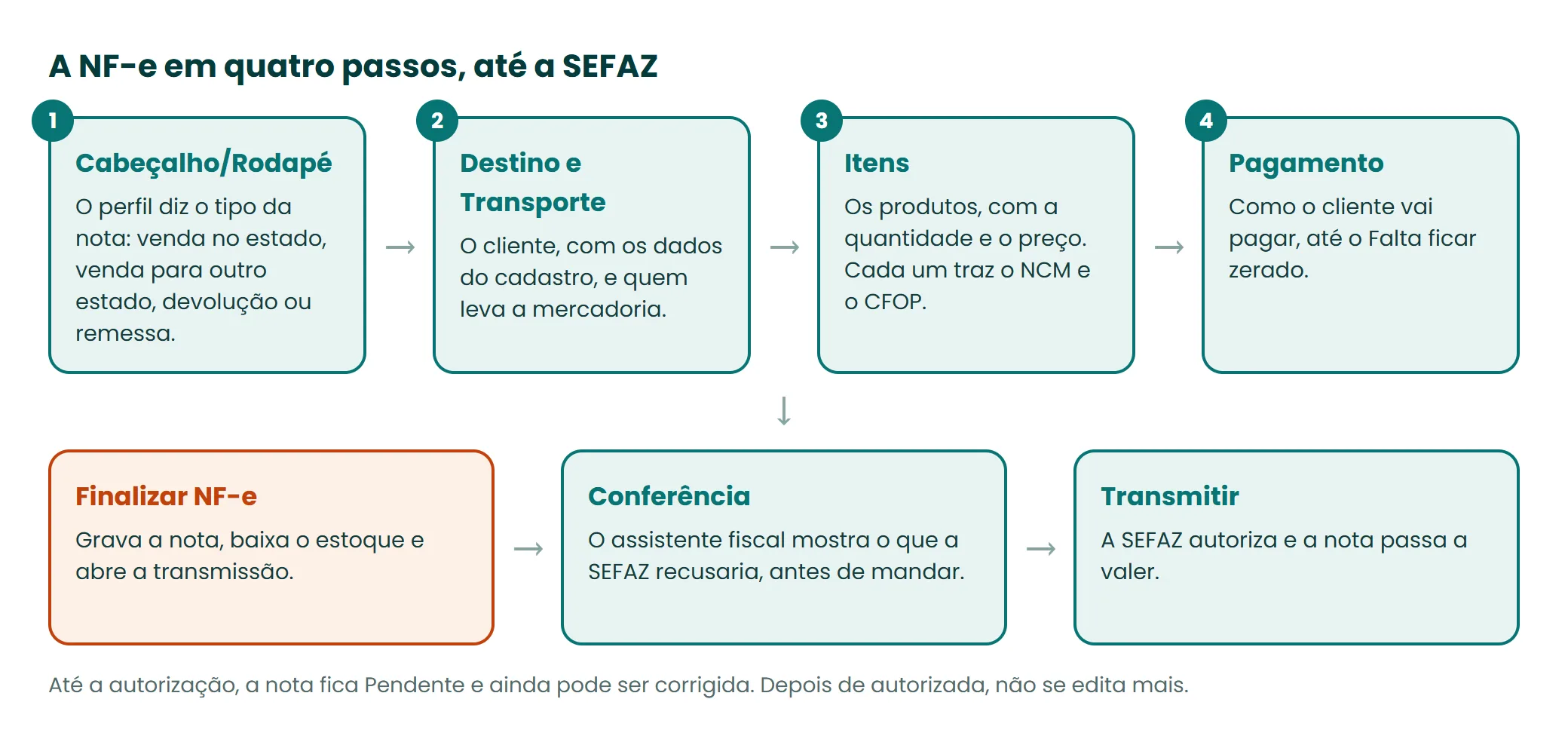
Enquanto você preenche os quatro passos, nada vai para a SEFAZ. O Finalizar NF-e grava a nota e abre a transmissão. Só depois de Transmitir, quando a SEFAZ autoriza, a nota passa a valer. Até lá ela fica como Pendente e pode ser corrigida.
Onde começa
No Gestor, abra a categoria FISCAL e clique em Emitir NF-e. Ao lado fica o Arquivo NF-e, a lista de todas as notas, que você vê na Aula 21.
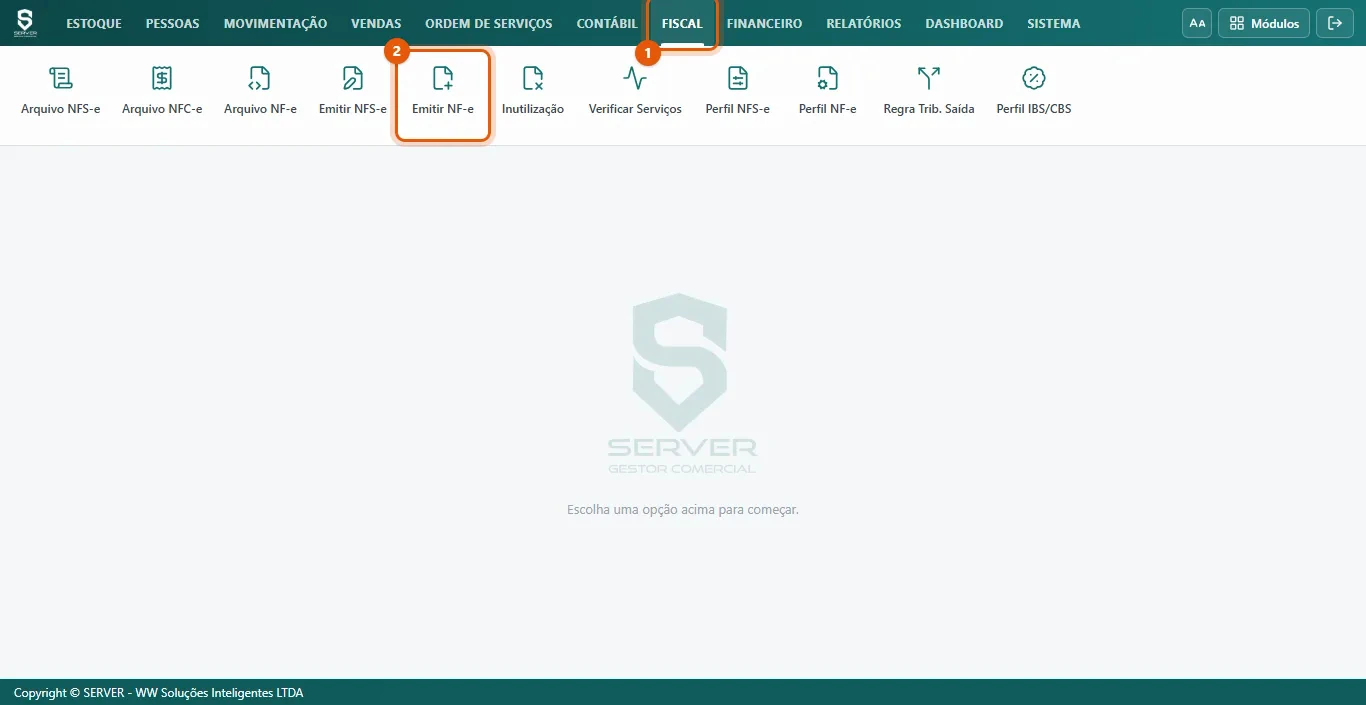
A nota abre numa janela com quatro passos, um em cada guia. O botão Próximo passo avança e o Anterior volta.
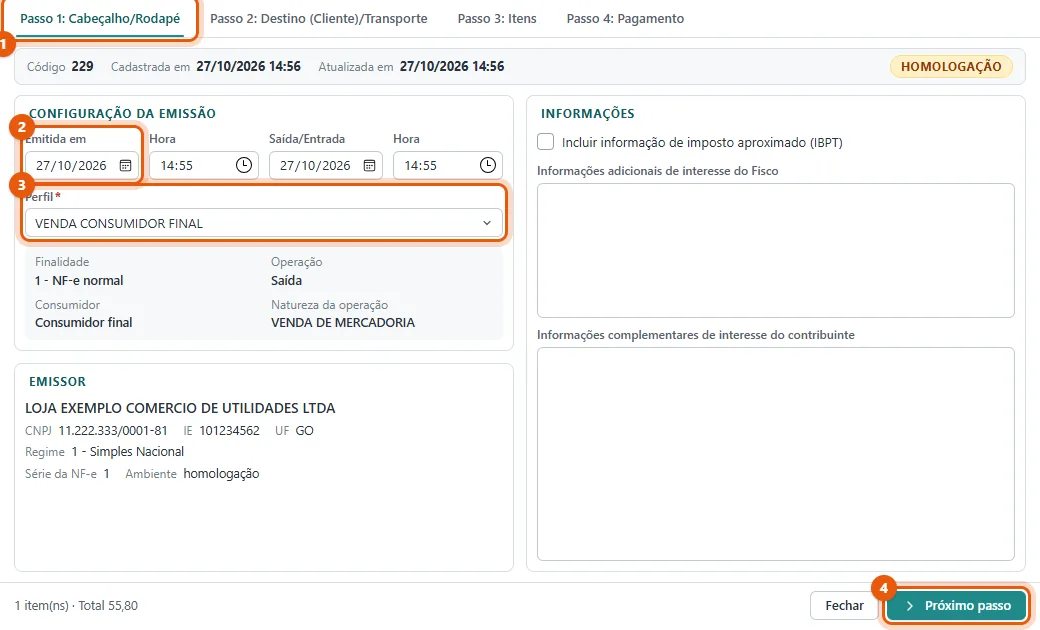
Passo 1: Cabeçalho/Rodapé
Confira a data em Emitida em e escolha o Perfil. O perfil é o tipo da nota: venda dentro do estado, venda para outro estado, devolução ao fornecedor, remessa para conserto e outros. Ele traz pronta a natureza da operação, o CFOP e as regras de imposto daquele tipo de nota. Por isso, escolher o perfil certo é a decisão mais importante da nota.
Passo 2: Destino (Cliente)/Transporte
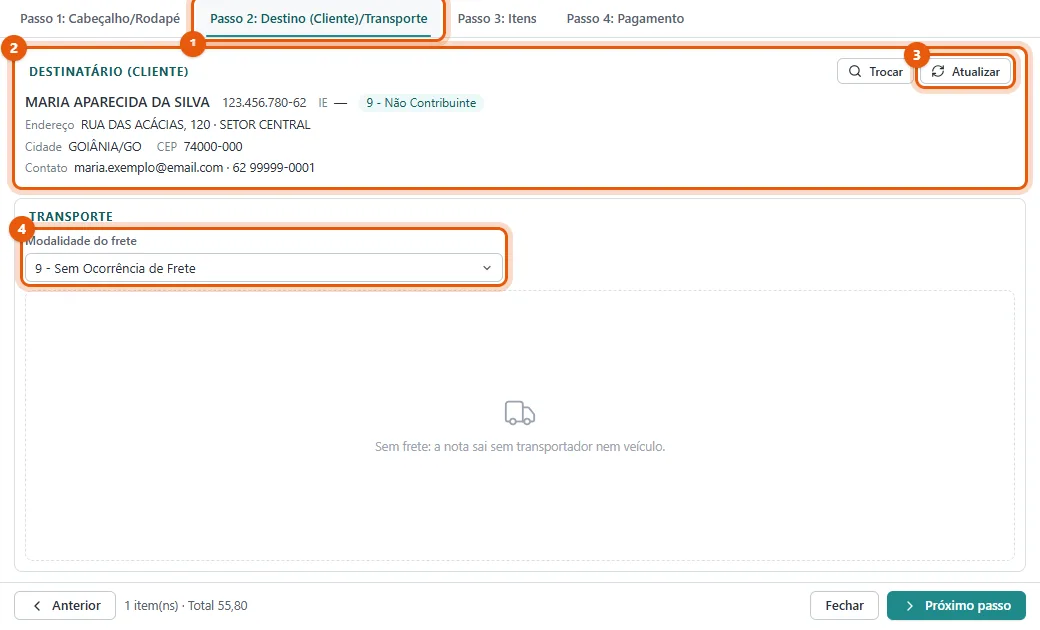
Clique em Selecione o cliente (destinatário) da nota, procure o cliente pelo nome e escolha. Depois de escolhido, o botão vira Trocar, para o caso de ter escolhido a pessoa errada. Os dados dele vêm do cadastro de pessoas: CNPJ ou CPF, inscrição estadual, indicador de contribuinte e endereço. Se algo estiver errado, corrija no cadastro do cliente e clique em Atualizar, ao lado do destinatário.
Na mesma guia ficam os dados do transporte. Em Modalidade do frete, diga quem paga o frete; quando há transportadora, escolha em Pesquisar transportador. Com frete, aparece também o quadro VOLUMES TRANSPORTADOS: marque Identificar os volumes na nota e informe a quantidade de caixas ou pacotes e o peso. Sem frete, ele não aparece.
Passo 3: Itens
- Clique em Adicionar.
- Escolha o produto pelo código, pelo código de barras ou pelo nome.
- Digite a Quantidade e confira o valor unitário. A quantidade aceita até 4 casas depois da vírgula, para os produtos vendidos por peso, como 2,5 kg.
- Clique em Registrar. O item entra na lista da nota, com o NCM, o CEST e o CFOP dele.
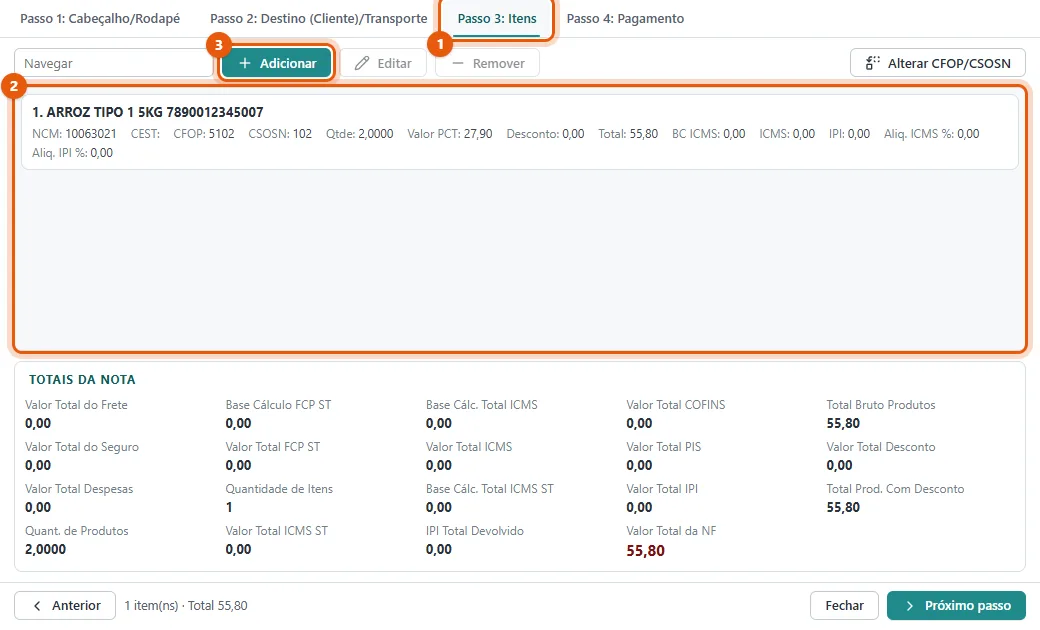
Repita para cada produto da venda. Para corrigir um item já registrado, marque-o na lista e clique em Editar; para tirá-lo, Remover.
Passo 4: Pagamento
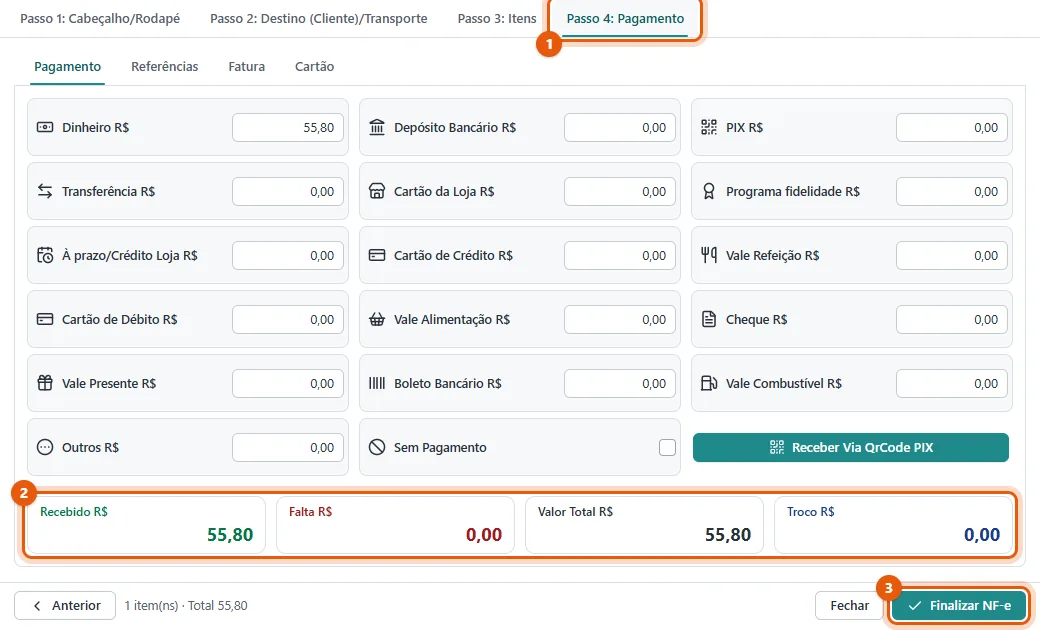
Diga como o cliente vai pagar: Dinheiro, PIX, Boleto, Cartão, A prazo e outras formas. O quadro mostra quanto já foi informado e quanto Falta. A nota só fecha quando o Falta está zerado. Numa venda a prazo, as parcelas também são montadas aqui. Nota sem pagamento, como uma remessa ou uma devolução, leva a marca Sem Pagamento.
Finalizar e transmitir
Clique em Finalizar NF-e. O sistema confere o pagamento, grava a nota, baixa o estoque e abre a janela de transmissão. Nela, o assistente fiscal mostra a conferência: o que está certo e o que a SEFAZ recusaria, em palavras simples, com o botão que leva ao campo que precisa de correção. Com tudo certo, clique em Transmitir. A Aula 21 mostra o que fazer depois.
Quando algo não sai como esperado
| O que aconteceu | O que fazer |
|---|---|
| O sistema não deixa finalizar e fala do pagamento. | O Falta do Passo 4 não está zerado. Complete as formas de pagamento até dar o total da nota. |
| O cliente aparece com o endereço antigo. | Corrija o cadastro do cliente e clique em Atualizar, no Passo 2. |
| O assistente fiscal avisa que o CFOP não serve. | O perfil escolhido não é o daquela venda, ou o CFOP do item precisa ser trocado. Confira o perfil no Passo 1. |
| A nota foi para a lista como pendente. | Ela foi gravada, mas não transmitida. Abra a nota na lista e transmita. |
Resumo da aula
- FISCAL, Emitir NF-e: quatro passos, com Próximo passo para avançar.
- Passo 1, o perfil (o tipo da nota); Passo 2, o cliente e o transporte; Passo 3, os itens; Passo 4, o pagamento, até o Falta zerar.
- Finalizar NF-e grava, baixa o estoque e abre a transmissão, com a conferência do assistente fiscal.
- Venda que já está num pedido: Gerar NF no pedido.
Para ver todos os campos: Emitir NF-e (nota fiscal eletrônica, modelo 55).
Aula concluída. Muito bem!
Próxima aula: Transmitir, imprimir e enviar a notaEsse artigo foi útil?
Obrigado pela resposta!
Que pena. Conte para o suporte o que faltou: falar pelo WhatsApp.
Sobre o autor
