
Transmitir a NF-e e acompanhar as notas (Arquivo NF-e)
A lista de NF-e, as opções de cada nota, a janela de transmissão para a SEFAZ, o que fazer quando a nota é recusada e como consultar, conferir e exportar as notas.
Conteúdos deste artigo
Vídeo passo a passo
Introdução
Todas as NF-e ficam em GestorFiscalArquivo NF-e.
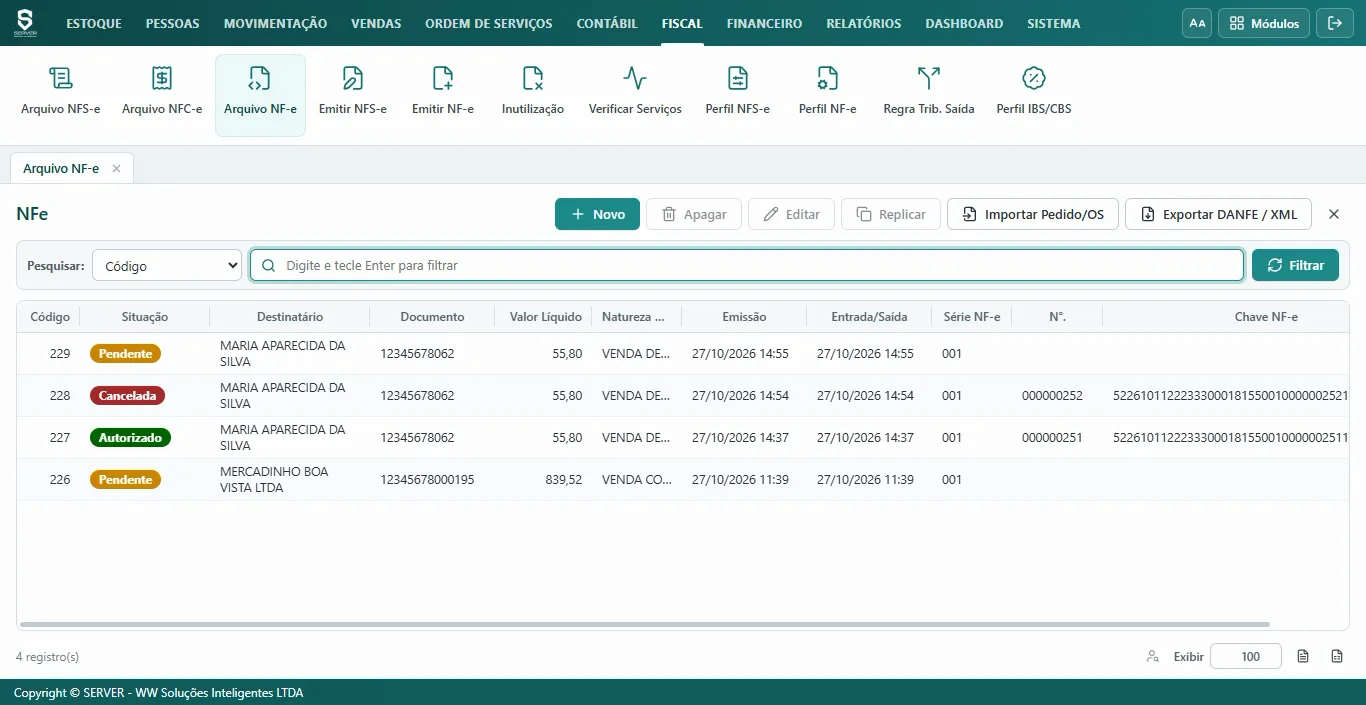
A lista mostra Código, Situação, Destinatário, Documento, Valor Líquido, Natureza Op., Emissão, Entrada/Saída, Série NF-e, N°. e Chave NF-e. A Situação tem cores:
| Situação | O que significa |
|---|---|
| Pendente (laranja) | A nota ainda não foi autorizada. Pode ser editada e transmitida. |
| Autorizado (verde) | A SEFAZ autorizou. A nota vale e não pode mais ser editada. |
| Cancelada (vermelho) | A nota foi cancelada na SEFAZ. |
Botões da lista: Editar, Replicar (nova NF-e a partir da selecionada), Importar Pedido/OS e Exportar DANFE / XML.
As opções de uma nota
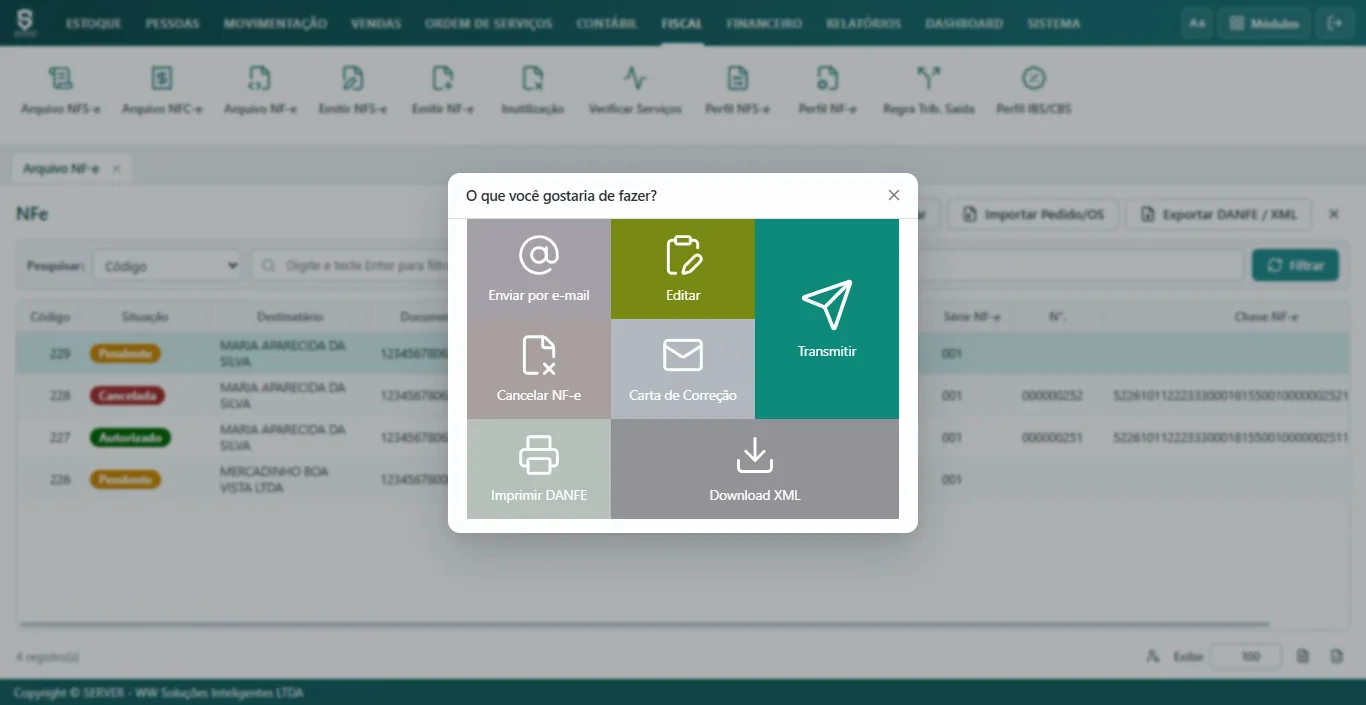
Dê dois cliques na nota para abrir as opções:
| Opção | Quando usar |
|---|---|
| Editar | Nota pendente: abrir e corrigir. |
| Transmitir | Nota pendente: mandar para a SEFAZ. |
| Enviar por e-mail | Nota autorizada: mandar o XML e o DANFE ao cliente. Veja Enviar NF-e por e-mail, imprimir o DANFE e baixar o XML. |
| Cancelar NF-e | Nota autorizada: cancelar. Veja Cancelar nota e carta de correção. |
| Carta de Correção | Nota autorizada: corrigir um erro que não muda valores. |
| Imprimir DANFE | Imprimir a nota. |
| Download XML | Salvar o arquivo XML da nota. |
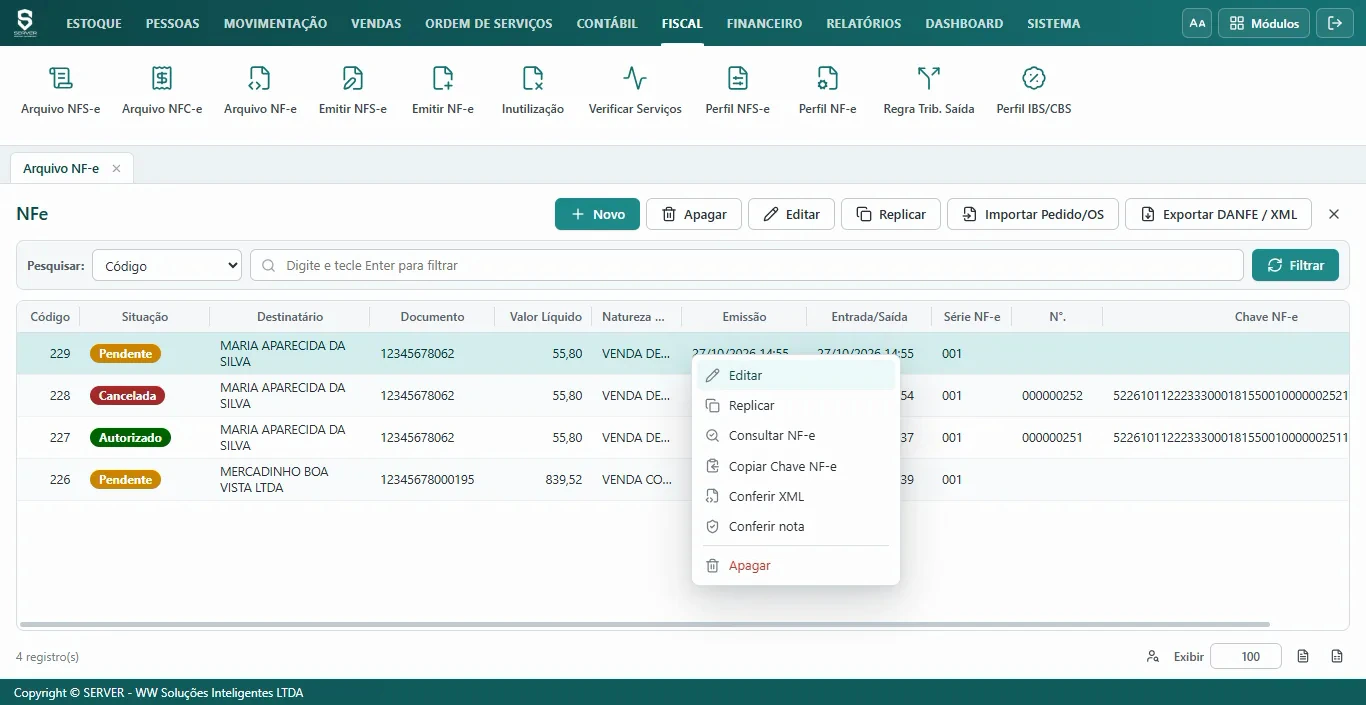
O botão direito na nota mostra também: Consultar NF-e, Copiar Chave NF-e, Conferir XML, Conferir nota (nas pendentes) e Comprovante do cancelamento (nas canceladas).
Transmitir
Ao finalizar a nota (ou escolher Transmitir), abre a janela de transmissão. Ela tem as abas PROCESSO, XML, LOG, RESUMO e CONFERÊNCIA.
Na aba PROCESSO você acompanha as etapas: Verificando Conexão, Processando XML, Enviando Arquivo, Registrando dados da nota e Finalizado. O campo Chave de Acesso mostra a chave da nota (com o botão para copiar).
- Se der certo, a nota fica Autorizado e o DANFE pode ser impresso. O botão Pré-visualizar NFe mostra a nota.
- Se a SEFAZ recusar, a janela mostra o código, o motivo e o Como corrigir. Os botões levam a Ver no XML onde está o erro, à conferência fiscal ligada à recusa e às Dúvidas fiscais. Corrija a nota e clique em Tentar de novo.
A recusa fica guardada
O sistema guarda cada recusa da SEFAZ e o que foi mudado até a nota passar. Quando a mesma recusa volta, a mensagem diz quantas vezes ela já aconteceu na loja e o que resolveu da última vez, por exemplo: A base de rejeições já viu esta recusa 2 vezes nesta loja. Da última vez (na NF-e 812 de 10/11/2026), resolveu trocar: NCM. E, antes de transmitir, a conferência avisa quando a nota vai do jeito que a SEFAZ já recusou. Veja Assistente Fiscal: conferência da nota antes de emitir.
Conferir a nota antes de transmitir
- Conferir nota — o Assistente Fiscal lista o que precisa corrigir e o que merece atenção, com o porquê e botões que corrigem na hora.
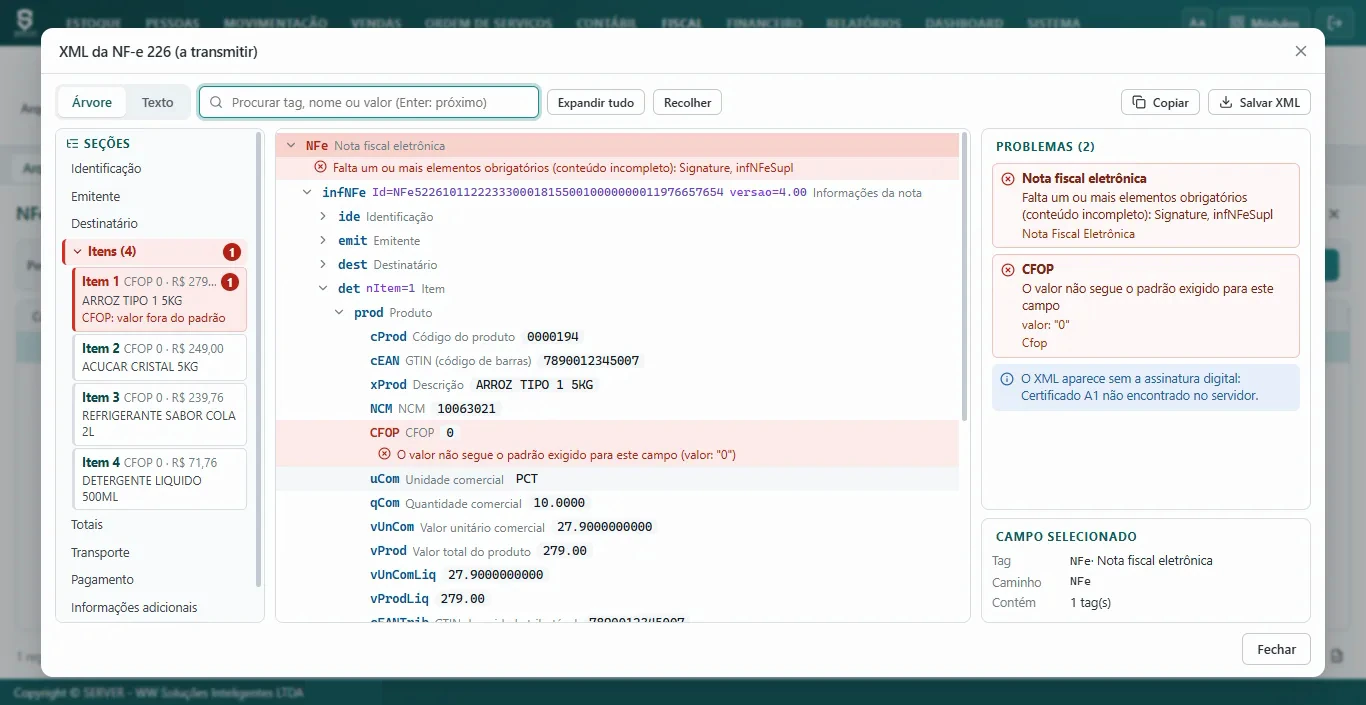
- Conferir XML — mostra o XML que vai para a SEFAZ em forma de árvore, com os nomes das tags em português e os problemas destacados em vermelho.
Consultar
Consultar NF-e pergunta à SEFAZ a situação da nota. Use quando a transmissão caiu no meio (sem resposta) ou quando aparece Duplicidade (Rejeição 204: Duplicidade de NF-e): a consulta baixa o XML autorizado sem mandar a nota de novo.
Exportar notas
Exportar DANFE / XML salva várias notas de uma vez: escolha o período em De e Até, clique em Filtrar, marque as notas, escolha a Pasta de destino e clique em Exportar. Para mandar ao contador, veja também Lote fiscal para o contador (baixar e enviar os XML do mês).
Esse artigo foi útil?
Obrigado pela resposta!
Que pena. Conte para o suporte o que faltou: falar pelo WhatsApp.
Sobre o autor
