
Aula 17: PIX e cartão no caixa
Como receber por PIX com o QR Code da loja e conferir o dinheiro antes de entregar, como lançar o cartão com e sem TEF (maquininha ligada ao sistema), com a bandeira, o CNPJ da maquininha e a autorização, e como dividir o pagamento em mais de uma forma.
Conteúdos deste artigo
Aula 17 de 37 · Módulo 5 — Vendendo no caixa
O que você vai aprender
Hoje a maioria dos clientes paga com PIX ou cartão. Os dois parecem simples, mas cada um tem um cuidado: no PIX, conferir se o dinheiro entrou antes de entregar a mercadoria; no cartão, lançar no sistema a mesma forma que passou na maquininha, com os dados do comprovante. Nesta aula você aprende os dois, e também a dividir o pagamento entre formas diferentes.
Os exemplos usam a mesma venda da Aula 16: 2 pacotes de arroz e 1 óleo, R$ 63,59.
Vídeo da aula
PIX com o QR Code da loja
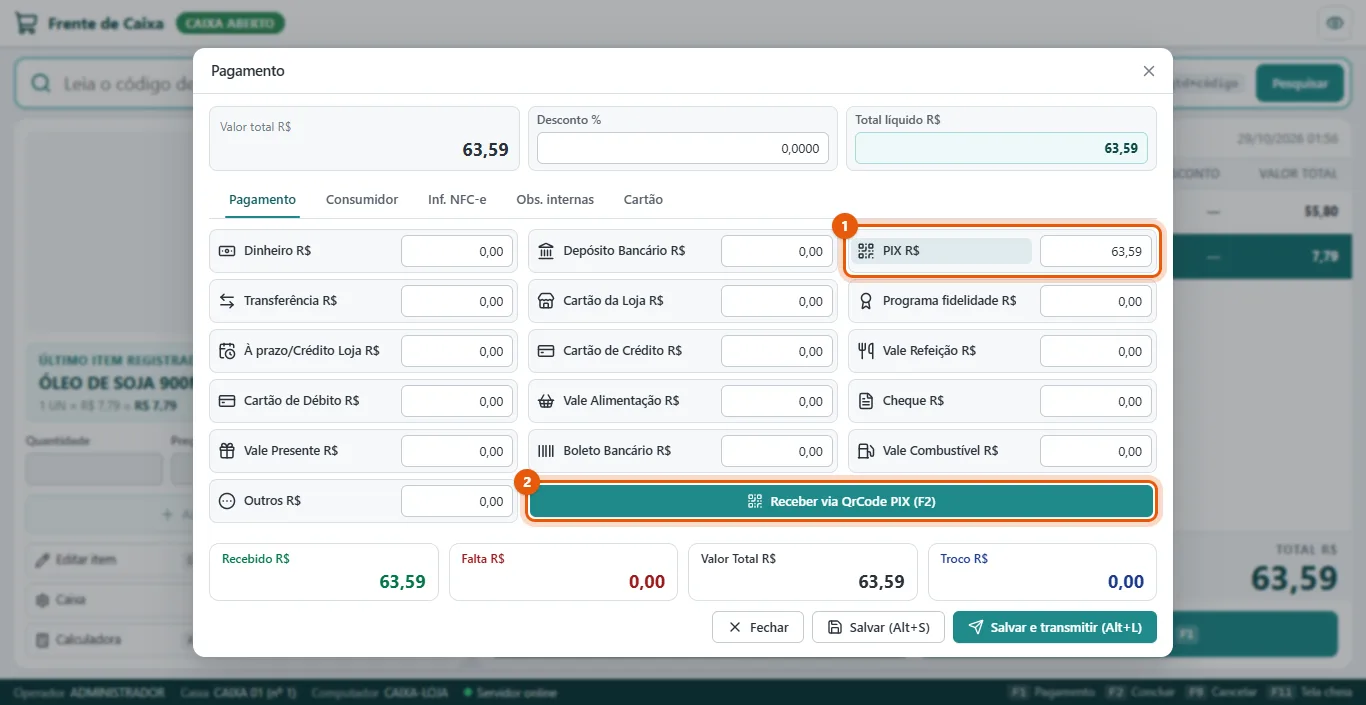
- Com os produtos passados, aperte F1, Pagamento.
- Clique em PIX R$: o valor que falta vai para o campo do PIX.
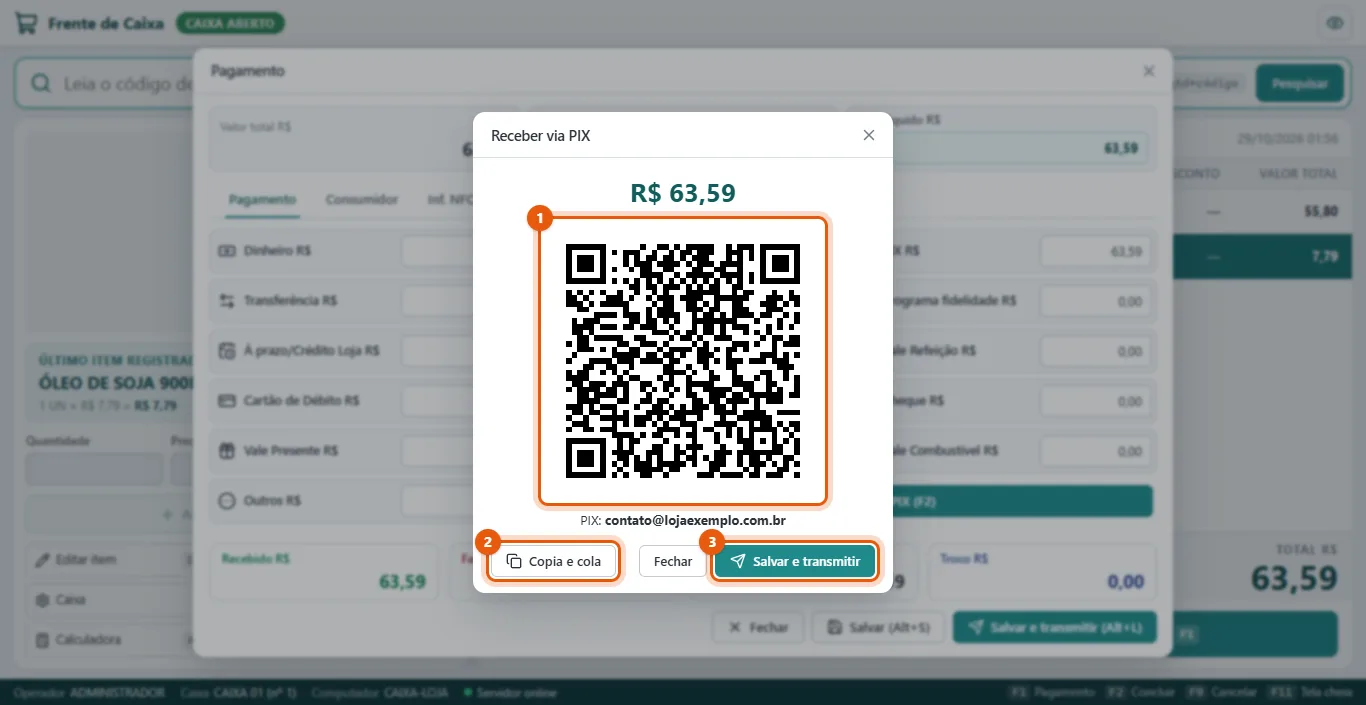
- Clique em Receber via QrCode PIX (ou aperte F2 nessa janela). Aparece a janela Receber via PIX, com o valor, o QR Code e a chave PIX da loja.
- O cliente abre o aplicativo do banco, aponta a câmera para o QR Code e paga. O valor já vai dentro do código: o cliente não precisa digitar nada. Se ele estiver pagando à distância, o botão Copia e cola copia o código do PIX para mandar por mensagem.
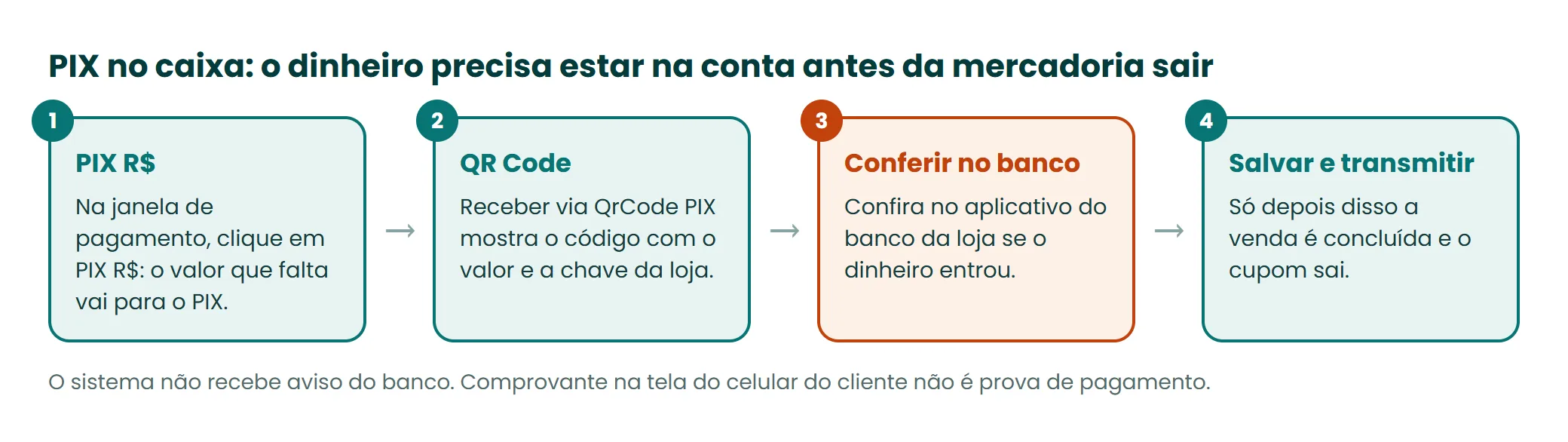
- Confira no aplicativo do banco da loja que o valor entrou.
- Clique em Salvar e transmitir. O cupom sai com o pagamento em PIX.
Se você clicar em Fechar na janela do PIX, volta para o pagamento sem concluir nada: serve para quando o cliente desiste do PIX e quer pagar de outro jeito.
Se aparecer o aviso A chave PIX ainda não foi configurada!, a chave da loja não está cadastrada. O responsável cadastra no Configurador, no cadastro do emitente, guia Sistema, subguia Integrações e outros.
Cartão de crédito e de débito
O jeito de lançar depende de como a maquininha trabalha.
Com TEF, a maquininha ligada ao sistema: na janela de pagamento, o botão vira Receber via TEF. O sistema manda o valor para a maquininha, o cliente passa ou aproxima o cartão, e o comprovante do cartão sai junto com o cupom. Não é preciso digitar nada na maquininha. O TEF tem uma aula só dele, a Aula 18.
Sem TEF, a maquininha separada do sistema:
- Digite o valor na maquininha e passe o cartão do cliente.
- Com o pagamento aprovado, volte ao sistema e lance o mesmo valor em Cartão de Crédito R$ ou Cartão de Débito R$, conforme o que passou na maquininha. Um clique no nome da forma já coloca nela o valor que falta.
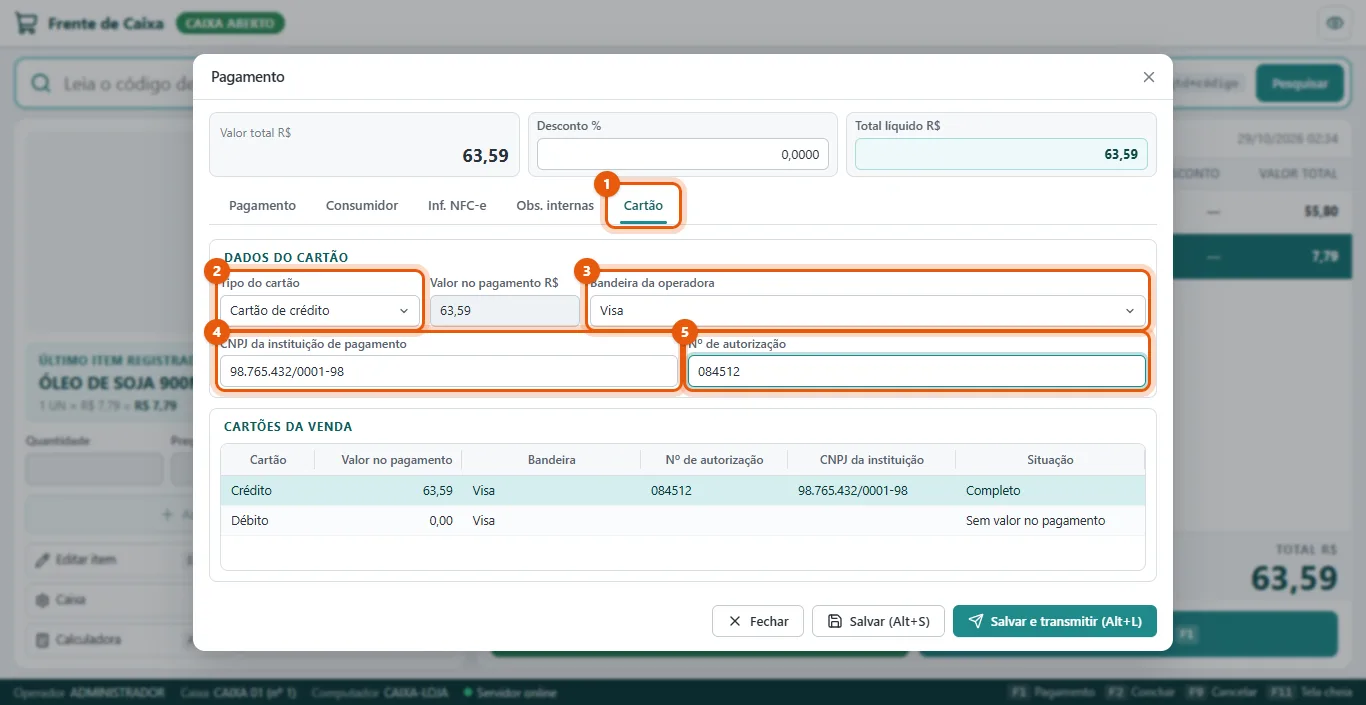
- Abra a guia Cartão e preencha os dados do comprovante da maquininha:
- Tipo do cartão: crédito ou débito, o mesmo da maquininha;
- Bandeira da operadora: Visa, Mastercard, Elo e as outras;
- CNPJ da instituição de pagamento: o CNPJ da empresa dona da maquininha. Ele é sempre o mesmo para a mesma maquininha: peça ao responsável e deixe anotado no caixa;
- Nº de autorização: o número que vem impresso no comprovante da maquininha.
- Embaixo, no quadro Cartões da venda, a Situação do cartão deve ficar Completo.
- Clique em Salvar e transmitir.
Sem o CNPJ ou sem o número de autorização, a venda não sai: o sistema avisa Informe os dados do cartão de crédito nas Formas de Pagamento da Nota Fiscal! e abre a guia Cartão para você completar. Esses dados vão para a NFC-e, e a SEFAZ usa para cruzar as vendas da loja com o que as operadoras de cartão informam.
Pagamento dividido
O cliente pode pagar uma parte em uma forma e o resto em outra. Na janela de pagamento, digite o valor de cada forma; embaixo, o quadro mostra Recebido R$, Falta R$ e Troco R$. Quando o Falta R$ chega a zero, clique em Salvar e transmitir.
Exemplo: a compra de R$ 63,59. A Dona Maria dá R$ 20,00 em dinheiro e quer pagar o resto no débito. Digite 20,00 em Dinheiro R$ e clique em Cartão de Débito R$: o sistema coloca ali os R$ 43,59 que faltam. Passe R$ 43,59 na maquininha, preencha a guia Cartão e salve.
Quando algo não sai como esperado
| O que aconteceu | O que fazer |
|---|---|
| A chave PIX ainda não foi configurada! | Peça ao responsável para cadastrar a chave PIX no emitente. Enquanto isso, receba em outra forma. |
| Nenhum valor informado no campo PIX! | Clique em PIX R$ antes de Receber via QrCode PIX, para o valor ir para o PIX. |
| O PIX não apareceu na conta da loja. | Não entregue a mercadoria. Peça ao cliente para conferir o aplicativo dele; pode ter dado erro ou ter ficado agendado. |
| Informe os dados do cartão de crédito (ou de débito)… | Na guia Cartão, preencha o CNPJ da instituição de pagamento e o Nº de autorização. |
| A maquininha aprovou, mas a venda foi lançada como dinheiro. | Se o cupom ainda não saiu, corrija a forma de pagamento. Se já saiu, avise o gerente. |
| Com TEF, a maquininha não respondeu. | Espere a mensagem do sistema. Se a venda não passou, tente de novo ou receba em outra forma. |
Resumo da aula
- PIX: F1, PIX R$, Receber via QrCode PIX, conferir no banco da loja e Salvar e transmitir.
- Cartão com TEF: o sistema manda o valor para a maquininha. Sem TEF: passe na maquininha, lance o mesmo valor e o mesmo tipo de cartão no sistema e preencha a guia Cartão (bandeira, CNPJ da instituição e autorização).
- Para dividir o pagamento, digite o valor de cada forma até o Falta R$ zerar.
Para ver tudo: Receber com PIX (QR Code) na Frente de Caixa.
Aula concluída. Muito bem!
Próxima aula: TEF, a maquininha de cartão ligada ao caixaEsse artigo foi útil?
Obrigado pela resposta!
Que pena. Conte para o suporte o que faltou: falar pelo WhatsApp.
Sobre o autor
