
Aula 16: Fazendo uma venda no caixa
Passar os produtos (leitor, código e quantidade), corrigir um item, receber o pagamento em uma ou mais formas, o troco e a auditoria de troco, o CPF na nota, o atalho F2 para o pagamento exato em dinheiro e o cancelamento da venda.
Conteúdos deste artigo
Aula 16 de 37 · Módulo 5 — Vendendo no caixa
O que você vai aprender
Esta é a aula mais usada no dia a dia do caixa. Você aprende a fazer uma venda do começo ao fim: passar os produtos, corrigir um item errado, receber o pagamento, dar o troco e emitir o cupom fiscal, a NFC-e. Também aprende o atalho para a venda paga com o valor exato e o que fazer quando o cliente desiste.
A aula inteira acompanha uma venda de verdade: a Dona Maria leva 2 pacotes de ARROZ TIPO 1 5KG, de R$ 27,90 cada, e 1 ÓLEO DE SOJA 900ML, de R$ 7,79, e paga com uma nota de R$ 100,00.
Vídeo da aula
O caminho da venda
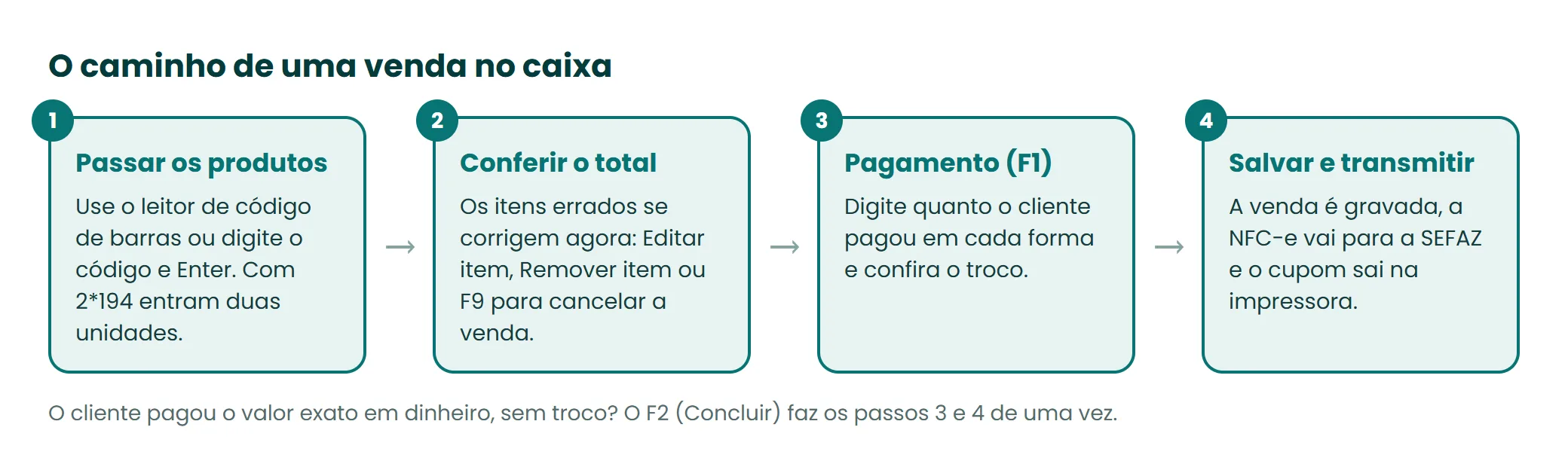
Até o passo 3, a venda ainda não virou nota: se o cliente desistir, ela é só cancelada. A nota fiscal nasce no passo 4, quando você clica em Salvar e transmitir. Por isso, as correções se fazem antes de receber.
Passar os produtos
Com o caixa aberto, o cursor fica no campo de pesquisa, no alto da tela.
- Passe o produto no leitor de código de barras. O produto entra na lista, com a descrição, a quantidade, o preço e o total do item.
- Sem leitor, digite o código de barras ou o código do produto e aperte Enter. Também dá para escrever parte do nome, clicar em Pesquisar e escolher o produto na lista que aparece.
- Para mais de uma unidade do mesmo produto, digite a quantidade, um asterisco (*) e o código. Os 2 pacotes de arroz da Dona Maria, de código 194, entram de uma vez com
2*194. - Repita para todos os produtos. O total da venda aparece embaixo, à direita.
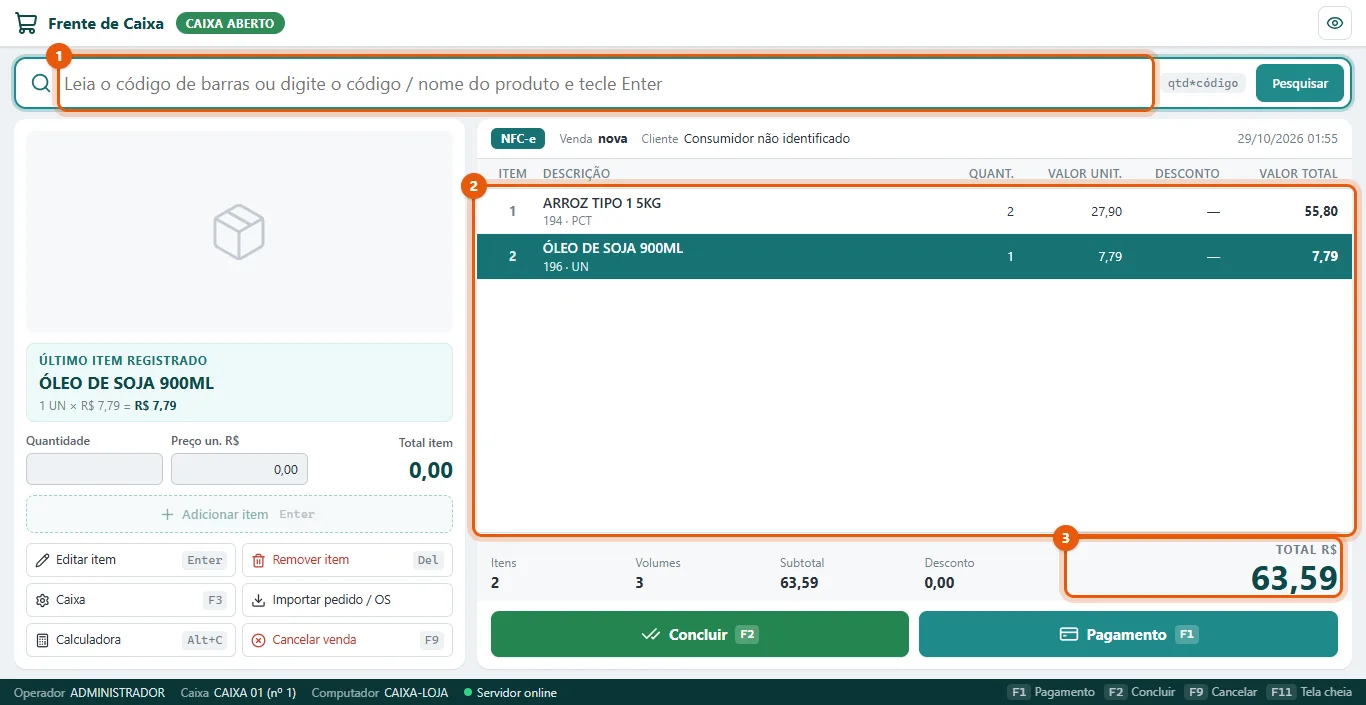
À esquerda, o quadro Último item registrado mostra o produto que acabou de entrar. Olhe para ele a cada produto passado: é o jeito mais rápido de perceber que o leitor leu o produto errado.
Corrigir um item
Clique no item da lista para marcá-lo; ele fica com a linha verde. Depois use os botões da esquerda:
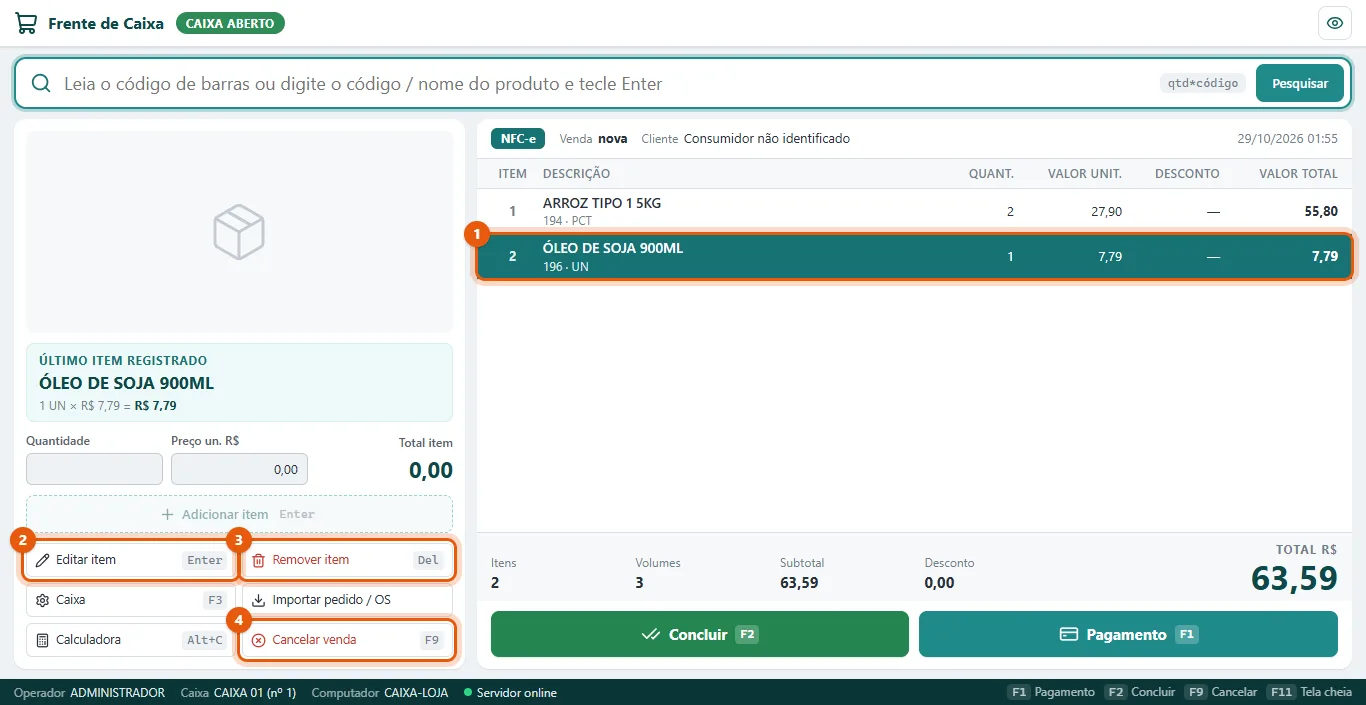
| O que aconteceu | O que fazer |
|---|---|
| A quantidade ou o preço de um item está errado. | Marque o item e aperte Enter, ou clique em Editar item. Corrija e confirme. |
| Entrou um produto que o cliente não vai levar. | Marque o item e aperte Delete, ou clique em Remover item. |
| O cliente desistiu da compra inteira. | Aperte F9, Cancelar venda, e confirme com Sim. |
Dependendo da regra da loja, remover um item ou cancelar a venda pede a senha de um administrador. Isso evita que a venda seja desfeita sem o gerente saber.
Receber o pagamento
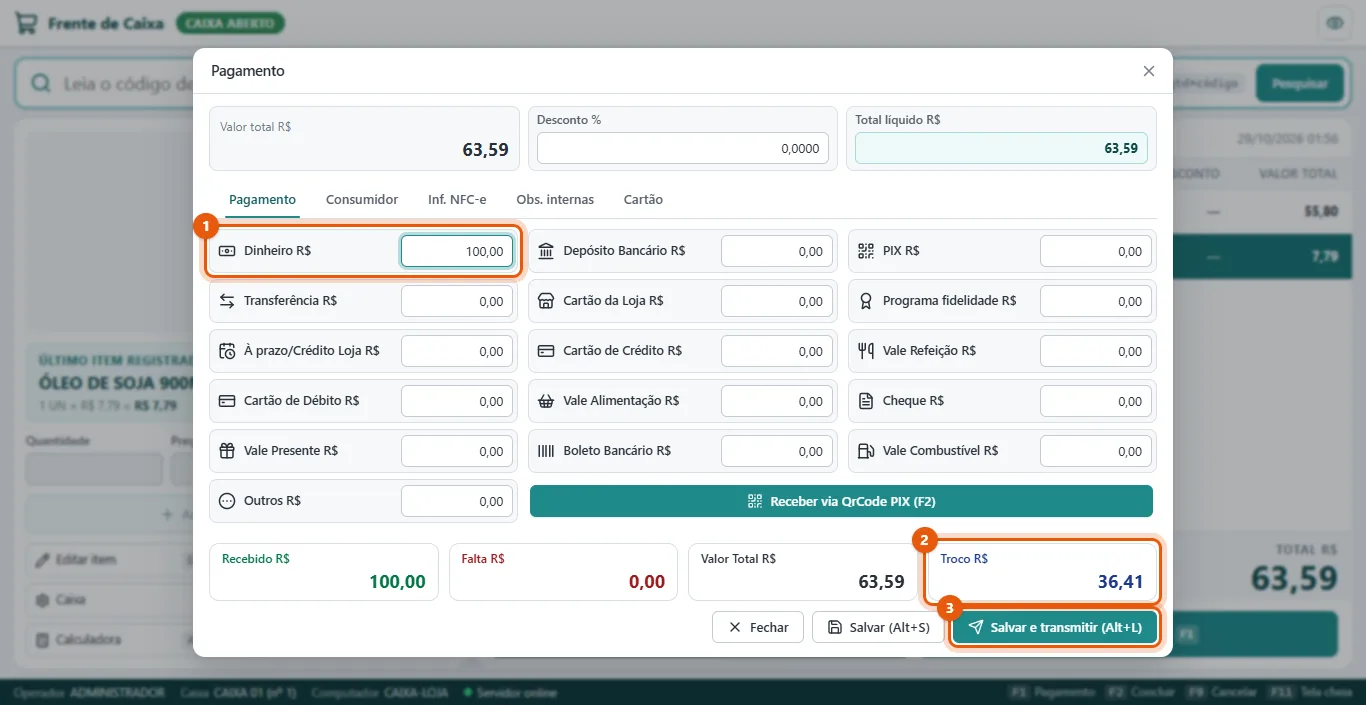
- Aperte F1 ou clique em Pagamento. Aparece a janela de pagamento, com o total e as formas de pagamento: Dinheiro, PIX, Cartão de Crédito, Cartão de Débito, À prazo e outras.
- Digite quanto o cliente pagou em cada forma. Um clique no nome da forma coloca nela o valor que ainda falta. O cliente pode pagar uma parte em dinheiro e o resto no cartão, por exemplo.
- Embaixo, o quadro mostra quanto foi Recebido R$, quanto ainda Falta R$ e o Troco R$. Confira o troco antes de entregar.
- Clique em Salvar e transmitir (atalho Alt + L). O sistema emite a NFC-e e imprime o cupom.
A auditoria de troco
Algumas lojas pedem que o caixa confirme o troco entregue. Nessas lojas, quando a venda tem troco, aparece a janela Auditoria de troco depois do Salvar e transmitir:
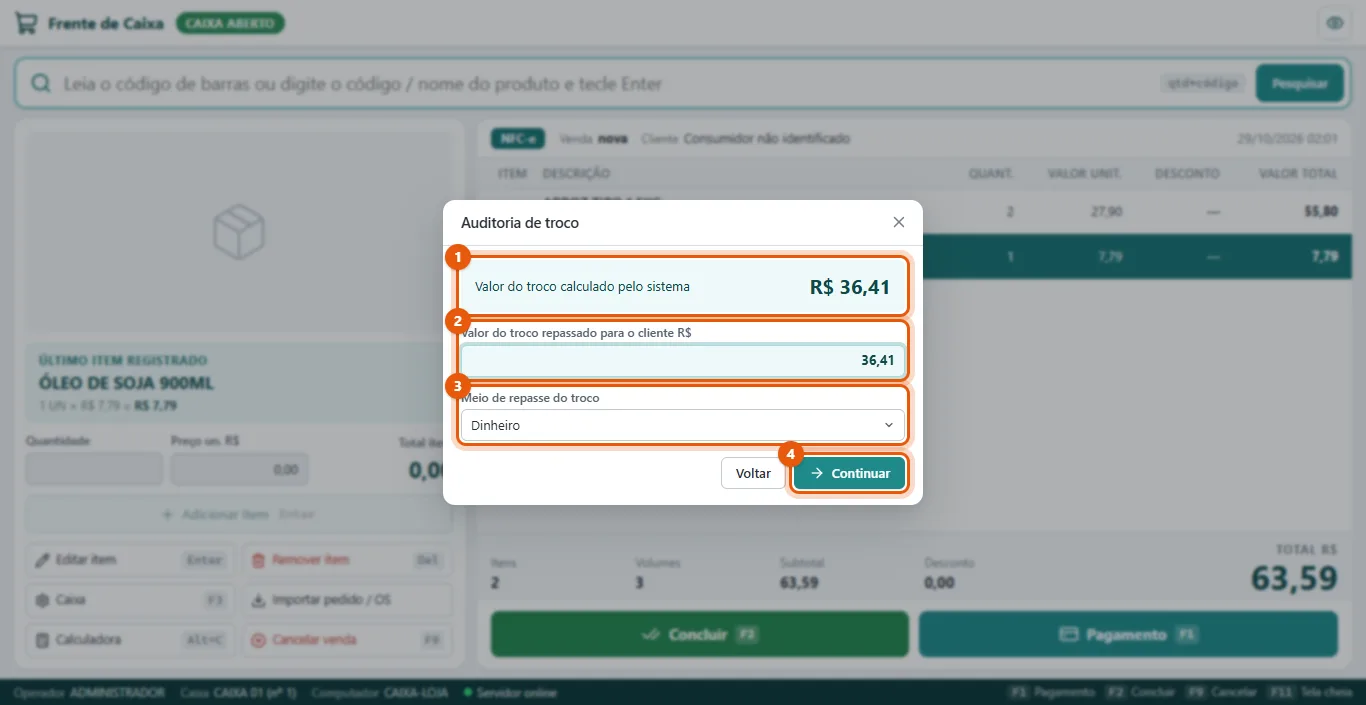
- Em Valor do troco repassado para o cliente R$, digite quanto você entregou de verdade. Na venda da Dona Maria, R$ 36,41.
- Em Meio de repasse do troco, escolha como entregou: em dinheiro ou por PIX.
- Clique em Continuar, e o cupom sai.
O sistema não aceita um troco menor que o calculado. Se você entregou mais, por exemplo R$ 36,50 porque não tinha moedas de 1 centavo, ele pede o Motivo da divergência de troco e já sugere CAIXA SEM TROCO. Essa conta aparece depois no relatório de fechamento, na parte Auditoria de troco.
O atalho F2: valor exato em dinheiro
Quando o cliente paga o valor exato em dinheiro, sem troco, não é preciso abrir a janela de pagamento: aperte F2, Concluir. O sistema pergunta Você quer finalizar o cupom?; clique em Sim e o cupom sai com o pagamento em dinheiro.
CPF na nota
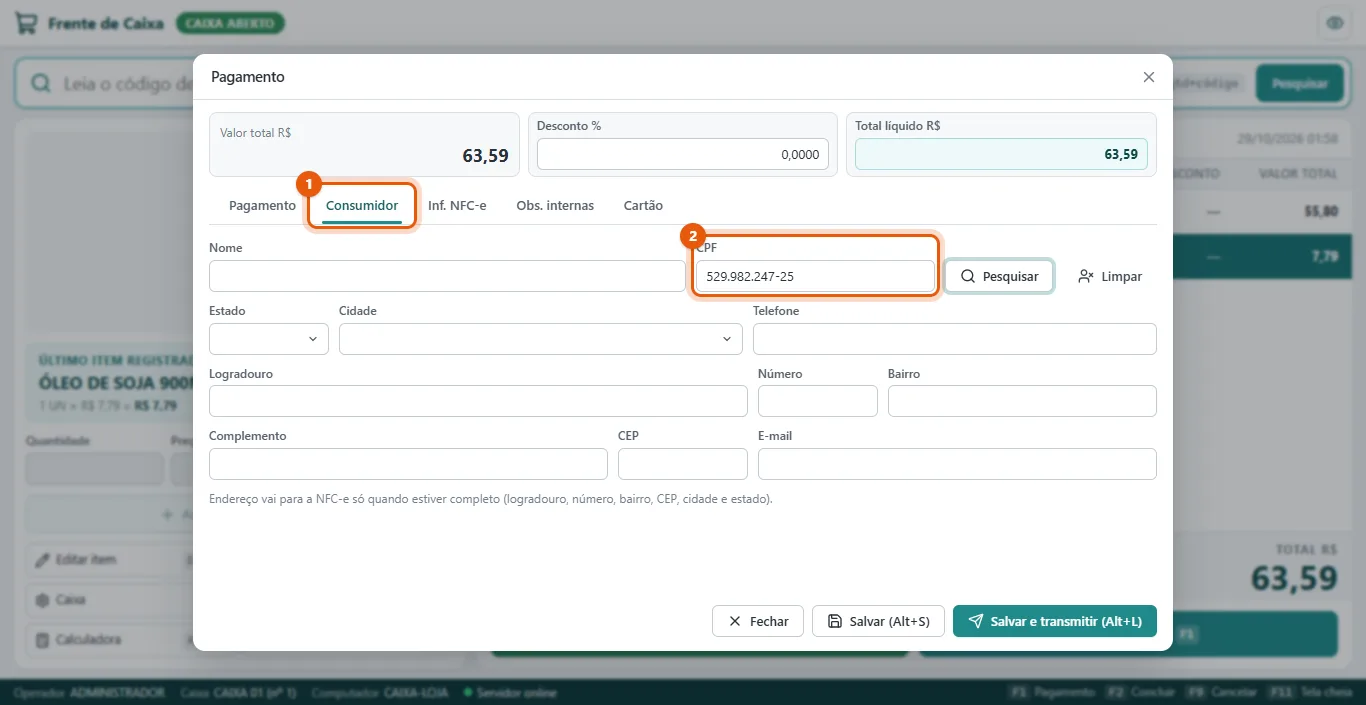
Quando o cliente pede o CPF na nota, use a guia Consumidor da janela de pagamento: digite o CPF, ou pesquise o cliente cadastrado em Pesquisar, antes de clicar em Salvar e transmitir. Se o CPF estiver errado, o sistema avisa que ele é inválido e volta para essa guia.
Quando algo não sai como esperado
| O que aconteceu | O que fazer |
|---|---|
| O leitor não acha o produto. | Digite o código de barras à mão. Se ainda não achar, o produto não está cadastrado com esse código: chame o responsável. |
| Aparece O valor informado não é suficiente para QUITAR venda! | O total das formas de pagamento é menor que o total da venda. Complete o que falta. |
| Na auditoria de troco aparece Valor menor que o calculado! | Confira o troco: o sistema não aceita entregar menos que o calculado. |
| O sistema pede a senha de um administrador. | É a regra da loja para remover itens ou cancelar vendas. Chame o gerente. |
| O cupom não imprimiu. | A nota pode ter sido emitida mesmo assim. Não refaça a venda: chame o responsável para reimprimir. |
Resumo da aula
- Passe os produtos no leitor ou pelo código. Para várias unidades, digite a quantidade, um asterisco e o código.
- Marque o item e use Enter ou Editar item para corrigir, Delete ou Remover item para tirar; F9 cancela a venda.
- F1 abre o pagamento: digite o valor de cada forma, confira o troco e clique em Salvar e transmitir.
- Se a loja usa a auditoria de troco, digite o troco que você entregou de verdade.
- F2 conclui a venda paga com o valor exato em dinheiro. O CPF na nota vai na guia Consumidor.
Para ver tudo: Vender na Frente de Caixa (PDV com NFC-e).
Aula concluída. Muito bem!
Próxima aula: PIX e cartão no caixaEsse artigo foi útil?
Obrigado pela resposta!
Que pena. Conte para o suporte o que faltou: falar pelo WhatsApp.
Sobre o autor
