
Receber com PIX (QR Code) na Frente de Caixa
Como configurar a chave PIX e receber pagamentos com o QR Code na tela do caixa, na NF-e e na ordem de serviço.
Conteúdos deste artigo
Vídeo passo a passo
Introdução
O ServerGC mostra na tela um QR Code PIX com o valor da venda. O cliente lê com o aplicativo do banco e paga. O dinheiro cai direto na conta da chave PIX da empresa.
Configurar a chave PIX
Em ConfiguradorEmitenteEmitente, aba Sistema, Integrações e outros, preencha o QR Code PIX:
- Chave PIX — a chave da conta da empresa (CNPJ, e-mail, telefone ou chave aleatória).
- Titular — o nome do dono da conta.
- Cidade — a cidade da conta.
Deixe a chave em branco para desligar o QR Code PIX. Veja Cadastro do emitente (dados da empresa e configurações gerais).
Receber na Frente de Caixa
- Na venda, tecle F1 (Pagamento).
- Clique em PIX R$ (o valor que falta vai para o PIX) ou digite o valor.
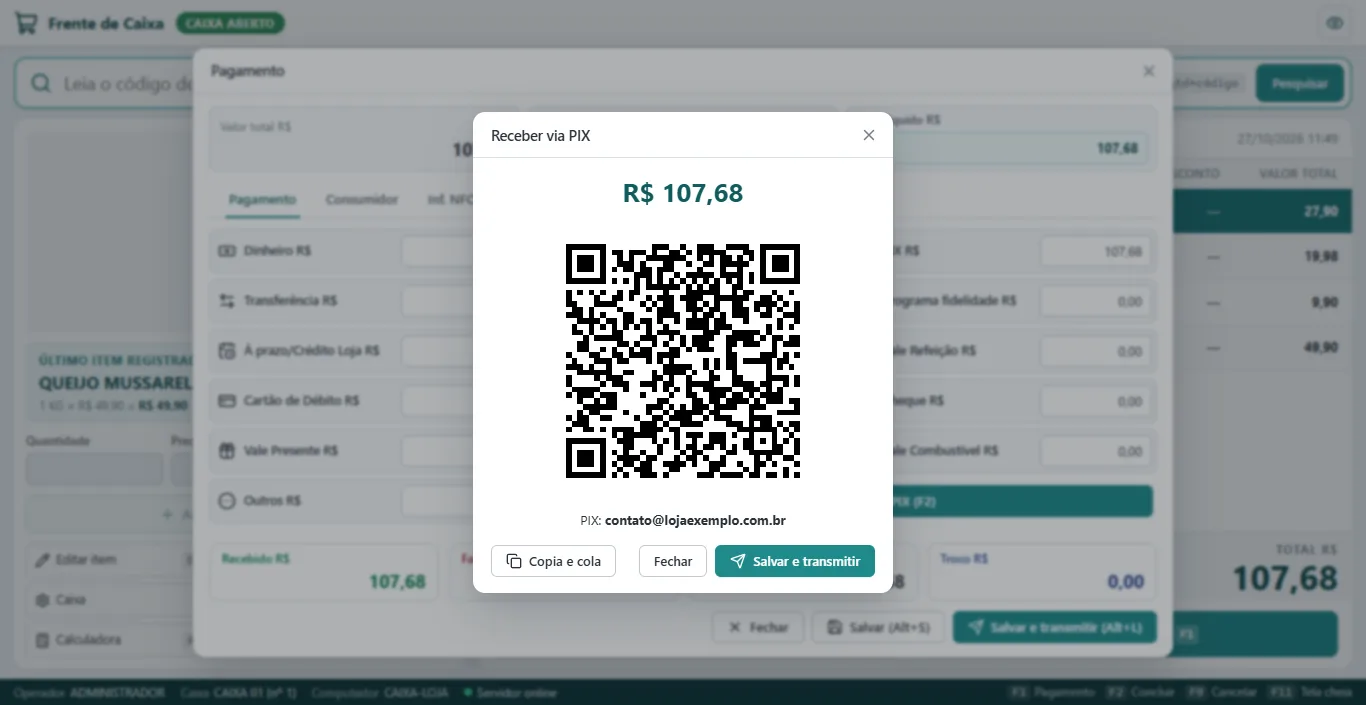
- Clique em Receber via QrCode PIX (ou F2 dentro do pagamento).
- Mostre a tela ao cliente. Ele lê o QR Code com o aplicativo do banco. O botão Copia e cola copia o código PIX para mandar por mensagem.
- Depois de conferir o pagamento, clique em Salvar e transmitir.
Na NF-e e na ordem de serviço
- Na NF-e, o Passo 4 (Pagamento) tem o botão Receber Via QrCode PIX.
- Na ordem de serviço, o QR Code sai na impressão da OS.
Se a chave não estiver configurada, aparece A chave PIX ainda não foi configurada!.
Esse artigo foi útil?
Obrigado pela resposta!
Que pena. Conte para o suporte o que faltou: falar pelo WhatsApp.
Sobre o autor

Equipe de Suporte ServerServer Soluções Inteligentes · ServerGC