
Abrir e fechar o caixa, lançamento (suprimento) e retirada (sangria)
Como registrar o caixa no computador, abrir o caixa com o troco inicial, lançar suprimentos, fazer retiradas (sangria), ver o movimento e fechar o caixa.
Conteúdos deste artigo
Vídeo passo a passo
Introdução
Quando o controle de caixa está ligado no cadastro do emitente, a venda só começa com o caixa aberto. O caixa guarda tudo o que entra e sai em dinheiro: a abertura, as vendas, os suprimentos, as retiradas e o fechamento.
Registrar o caixa (primeira vez no computador)
Na primeira vez que a Frente de Caixa abre num computador, aparece Registrar caixa:
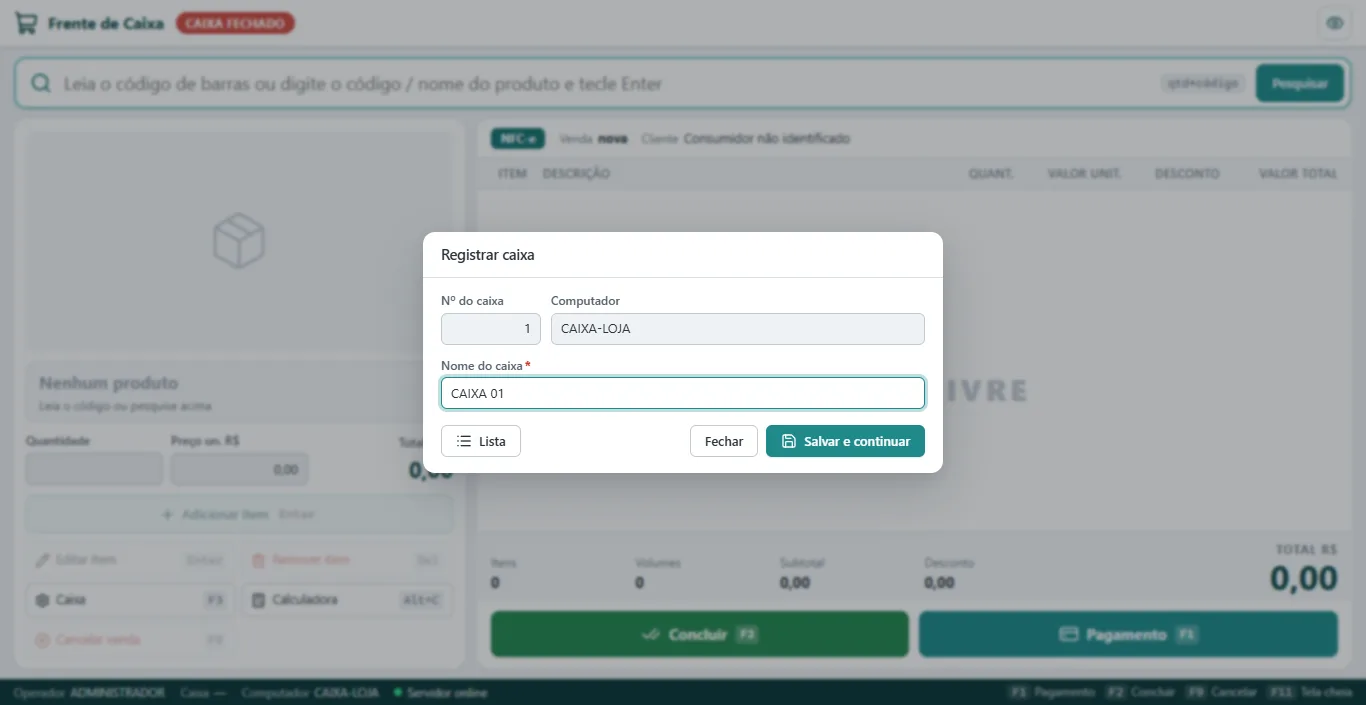
| Campo | O que significa |
|---|---|
| Nº do caixa | O número do caixa (vem sozinho). |
| Computador | O nome deste computador. |
| Nome do caixa | Um nome para o caixa, por exemplo CAIXA 01. |
Clique em Salvar e continuar. O botão Lista mostra os caixas já registrados. Sem o registro não dá para usar a Frente de Caixa.
Abrir o caixa
Ao entrar sem caixa aberto, o sistema pergunta Não existe caixa aberto! gostaria de realizar a abertura?. Clique em Sim.
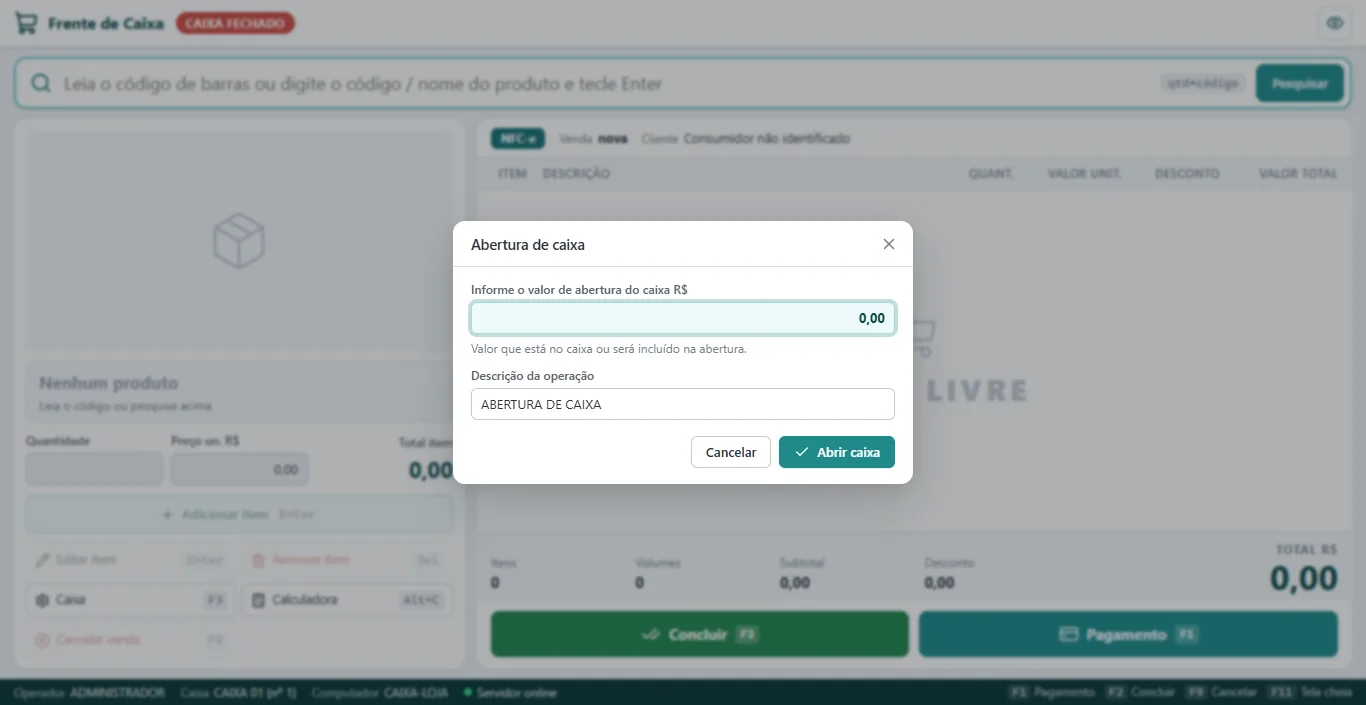
Digite em Informe o valor de abertura do caixa R$ o troco que está na gaveta e clique em Abrir caixa. O sistema pergunta se quer imprimir o comprovante de abertura: clique em Sim ou em Não. No alto da tela aparece CAIXA ABERTO.
O menu do caixa (F3)
Tecle F3 (ou clique em Caixa):
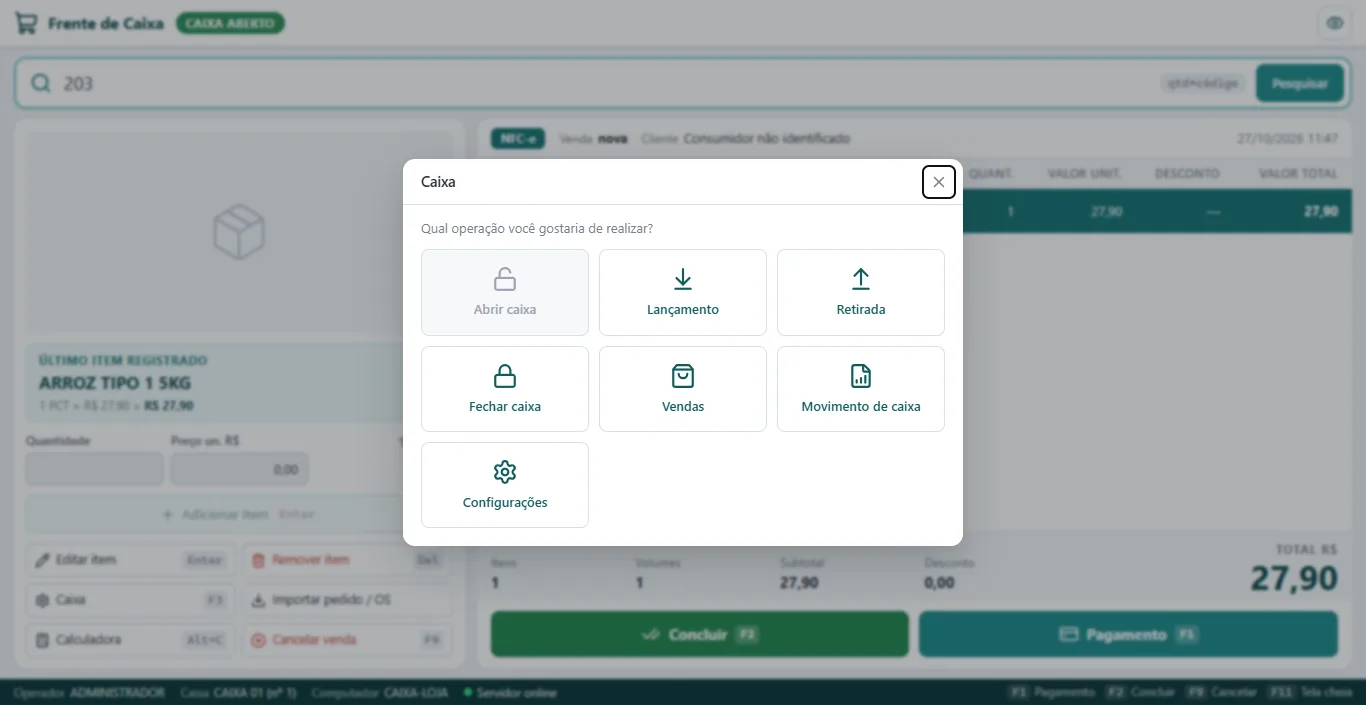
| Opção | O que faz |
|---|---|
| Abrir caixa | Abre o caixa (quando está fechado). |
| Lançamento | Suprimento: põe dinheiro no caixa (por exemplo, mais troco). |
| Retirada | Sangria: tira dinheiro do caixa (por exemplo, para o cofre). |
| Fechar caixa | Encerra o caixa do dia. |
| Vendas | As vendas do caixa. Veja Vendas do caixa: em aberto, concluídas, reimpressão e NFC-e pendente. |
| Movimento de caixa | Todas as entradas, saídas e vendas do caixa. |
| Configurações | A configuração deste caixa (impressora e o que fazer ao concluir). |
Lançamento e retirada
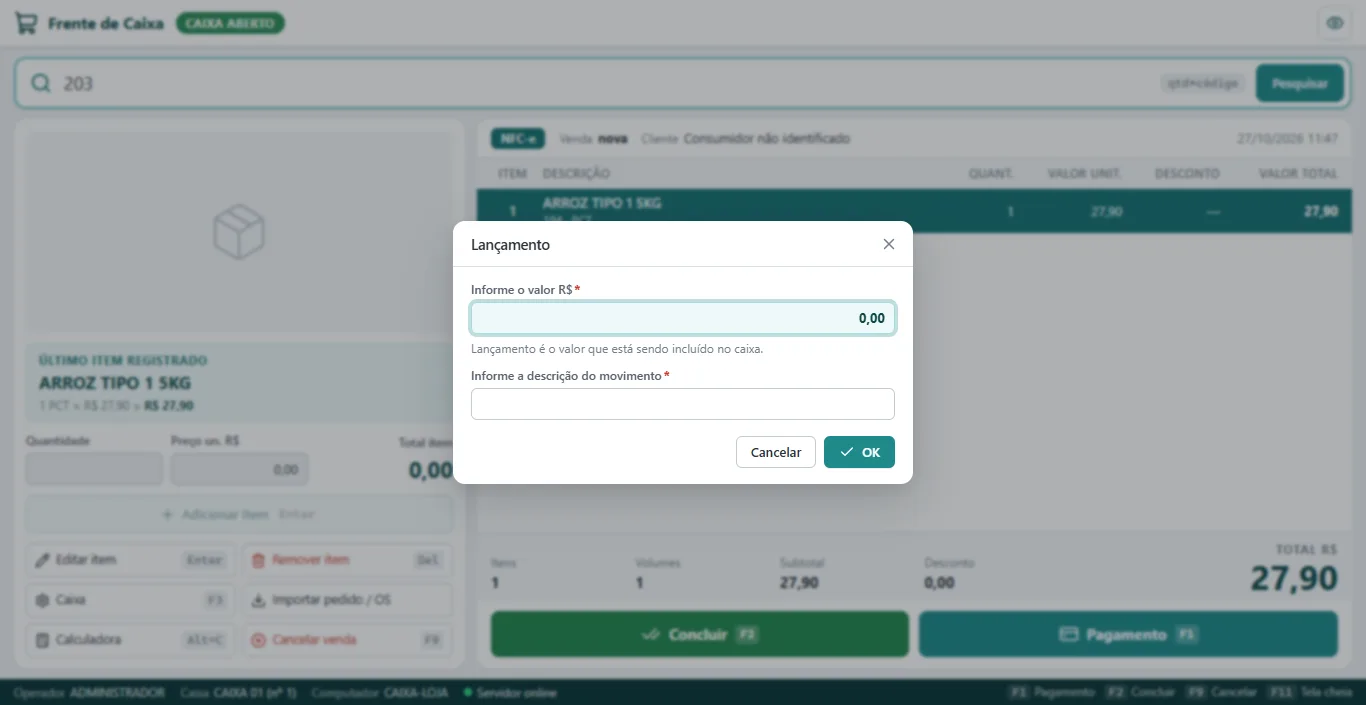
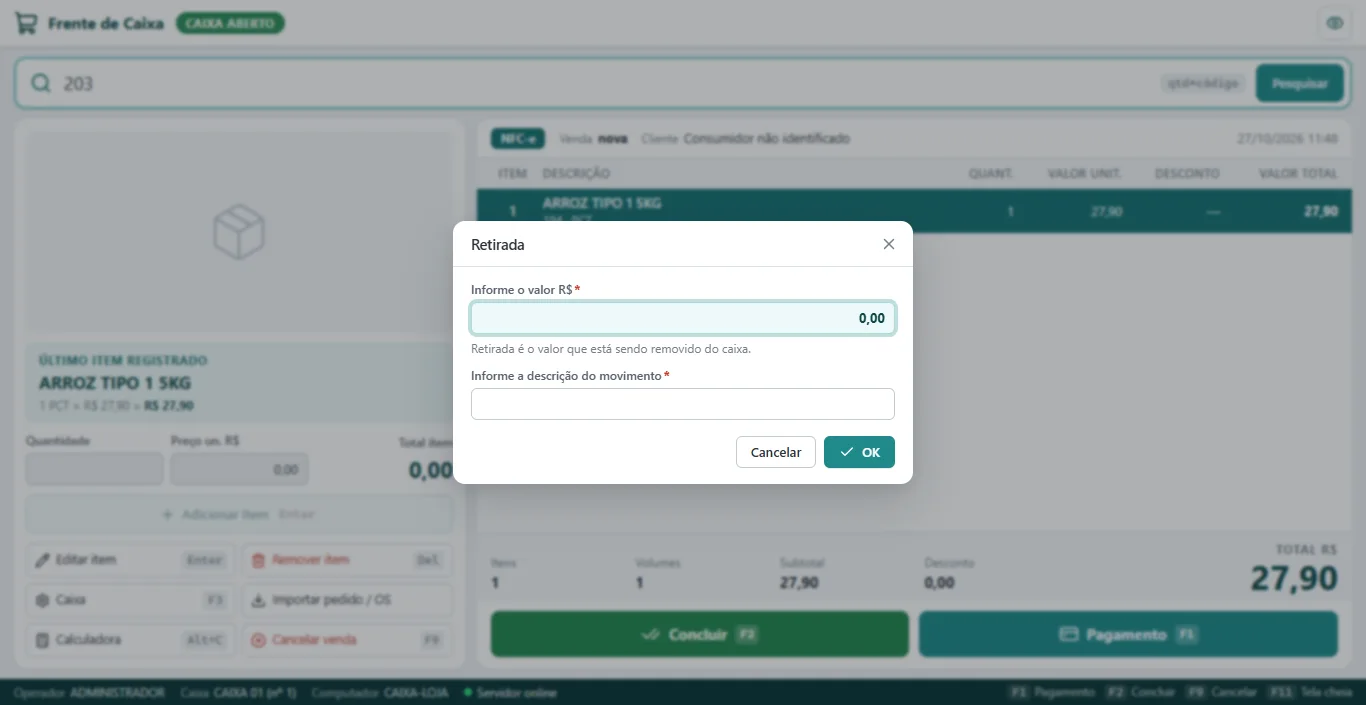
Digite o valor em Informe o valor R$, a descrição em Informe a descrição do movimento (por exemplo, SANGRIA PARA O COFRE) e clique em OK. O sistema pergunta se quer imprimir o comprovante.
Movimento de caixa
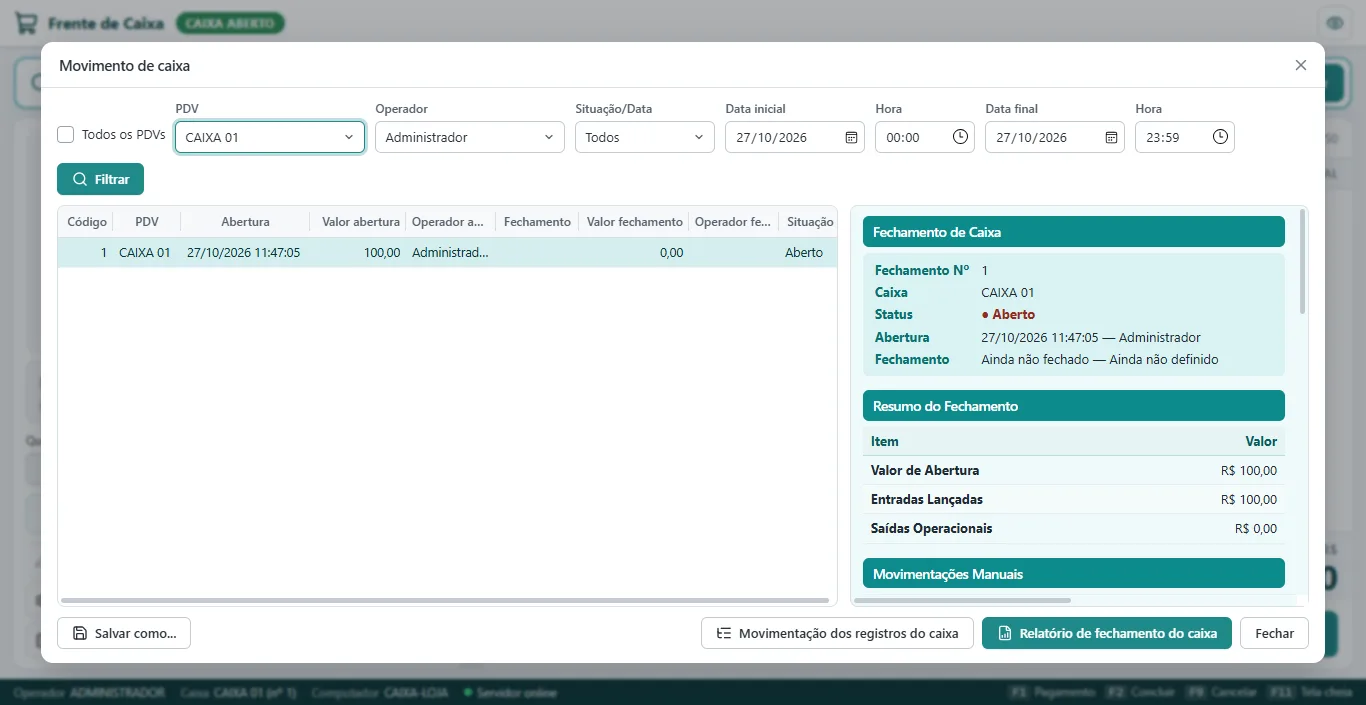
Mostra os caixas abertos e fechados. Filtre por PDV (ou marque Todos os PDVs), Operador, Situação/Data, Data inicial, Data final e as horas, e clique em Filtrar. A lista mostra Código, PDV, Abertura, Valor abertura, Operador, Fechamento, Valor fechamento e Situação; à direita aparece o resumo do caixa selecionado (abertura, entradas, saídas, movimentações manuais).
| Botão | O que faz |
|---|---|
| Movimentação dos registros do caixa | Lista as entradas, as saídas e as vendas do caixa (dois cliques reimprimem o comprovante). |
| Relatório de fechamento do caixa | O relatório do fechamento (só de caixas já fechados). |
| Salvar como... | Salva o relatório em arquivo. |
Fechar o caixa
- Tecle F3 e escolha Fechar caixa.
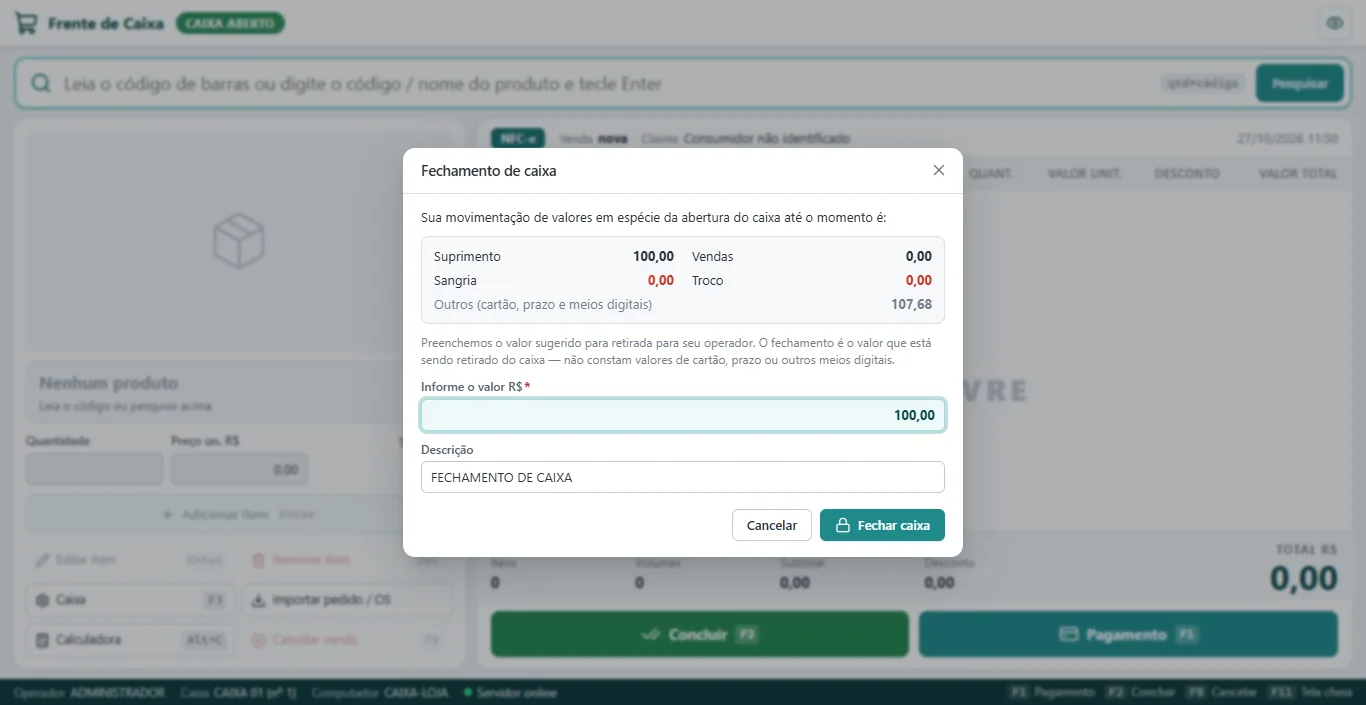
- O sistema mostra o resumo do dinheiro em espécie desde a abertura: Suprimento, Sangria, Vendas, Troco e Outros (cartão, prazo e meios digitais).
- Em Informe o valor R$ vem sugerido o valor a retirar. Confira com o dinheiro da gaveta.
- Clique em Fechar caixa. O sistema pergunta se quer imprimir o comprovante de fechamento. No Sim, mostra o comprovante de fechamento do caixa, com o dinheiro desde a abertura: dá para imprimir ou salvar; clique em Fechar para voltar. No Não, o caixa só fecha; o comprovante pode ser visto depois em Movimento de caixa.
Depois de fechado, o relatório do fechamento pode ser visto e impresso em Movimento de caixa (botão Relatório de fechamento do caixa).
Fechamento às cegas
Com a opção Ocultar valor no fechamento de caixa marcada no emitente (aba Sistema, quadro Frente de loja; veja Cadastro do emitente (dados da empresa e configurações gerais)), o fechamento não mostra o resumo do dinheiro nem o valor sugerido. Aparece só o aviso Fechamento às cegas: conte o dinheiro que está na gaveta e informe o valor abaixo. O operador conta, digita o valor em Informe o valor R$ e clica em Fechar caixa.
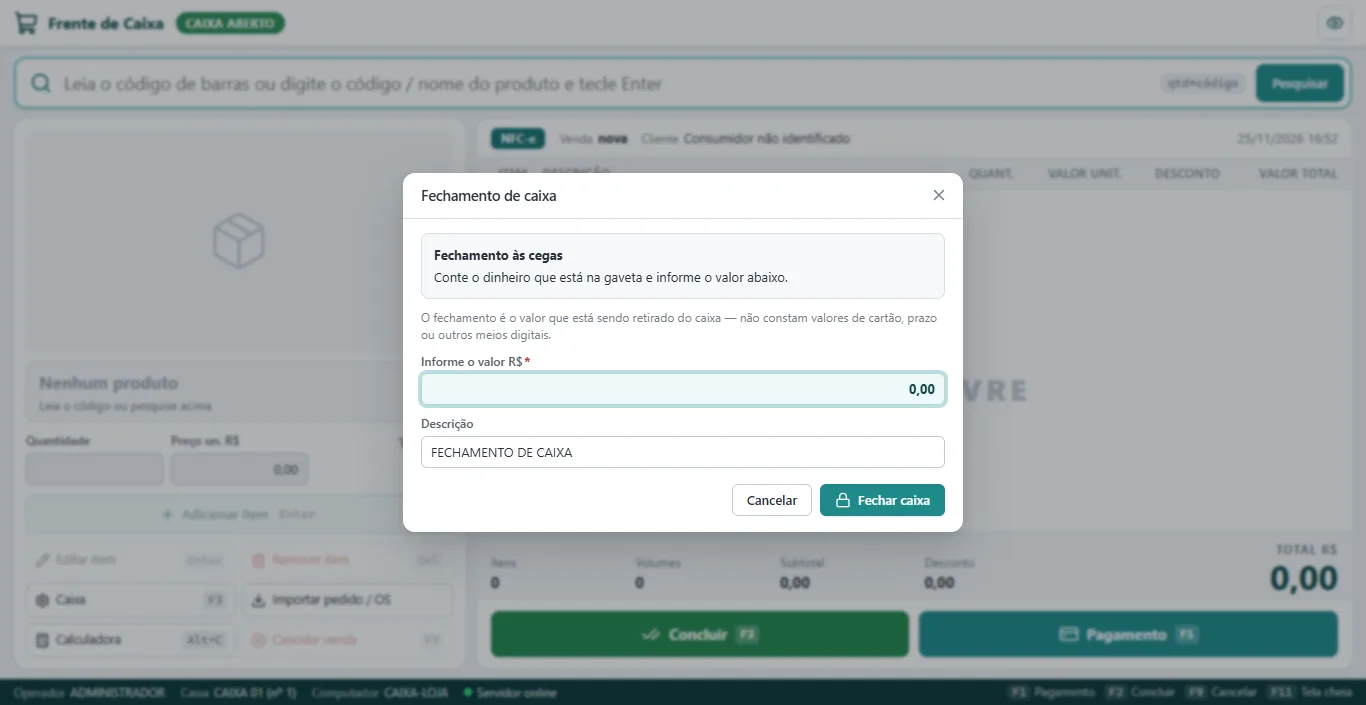
O comprovante de fechamento, depois de fechar, mostra tudo: o que o sistema calculou, o que foi contado e a diferença. Assim o gerente confere, e o operador não sabe antes quanto deveria ter na gaveta.
Esse artigo foi útil?
Obrigado pela resposta!
Que pena. Conte para o suporte o que faltou: falar pelo WhatsApp.
Sobre o autor
