
Ferramentas e configurações do caixa (impressora, balança, contingência e bloqueio)
Os botões de ferramentas da Frente de Caixa: impressão do cupom, balança ligada ao caixa, painel de contingência offline, bloqueio do caixa, calculadora, suporte remoto e tela cheia.
Conteúdos deste artigo
Vídeo passo a passo
Introdução
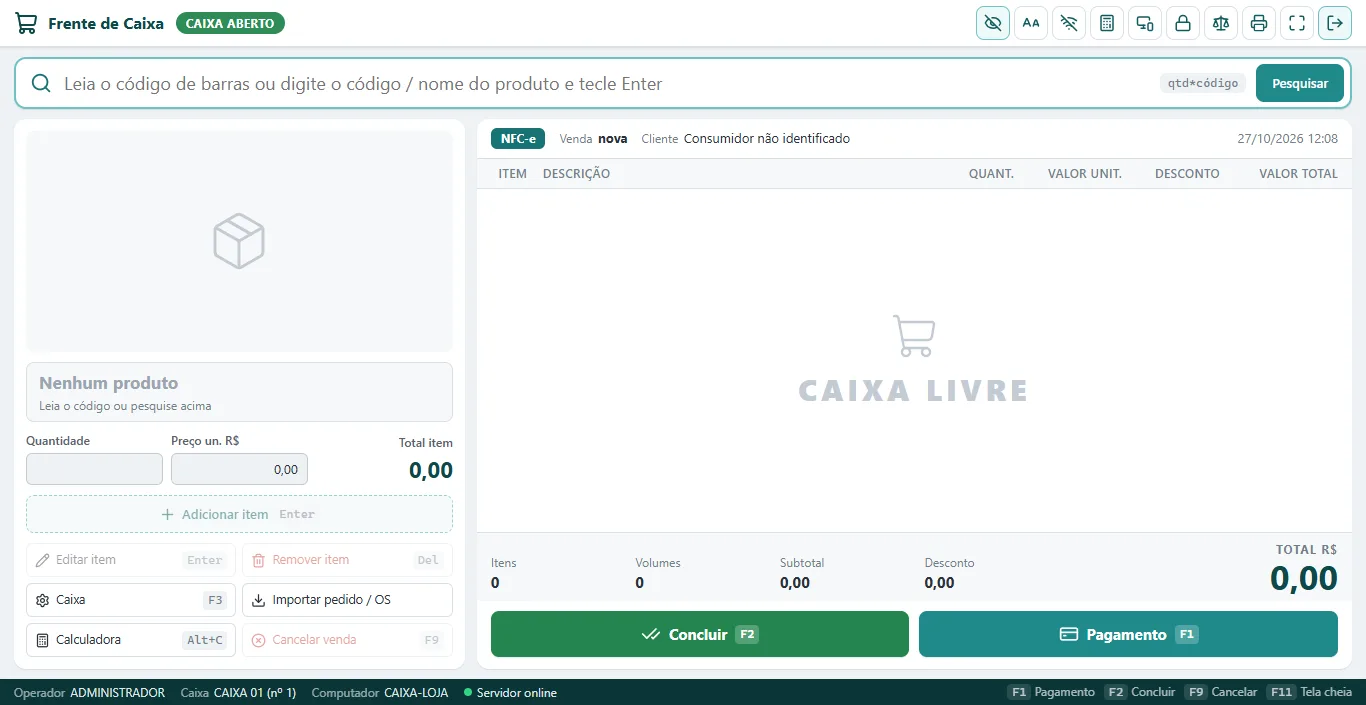
No canto de cima da Frente de Caixa fica o botão de olho (Mostrar os botões, Alt + E). Ele mostra a barra de ferramentas do caixa:
| Botão | O que faz |
|---|---|
| Aa | Tamanho da tela (letras maiores ou menores; Ctrl + + / Ctrl + -). A tela do caixa cabe num espaço menor que as outras: por isso aceita letras maiores mesmo num monitor pequeno. |
| Painel de contingência offline | As NFC-e emitidas sem internet que esperam a SEFAZ. |
| Calculadora (Alt + C) | Abre a calculadora. |
| Suporte remoto (AnyDesk) | Abre o AnyDesk para o suporte da Server acessar o caixa. |
| Bloquear o caixa | Tranca a tela do caixa (para sair por um momento). |
| Balança deste caixa | A balança ligada a este computador. |
| Impressão deste caixa | A impressora e o que fazer ao concluir a venda. |
| Tela cheia (F11) | Ocupa a tela inteira. |
| Sair deste ambiente (Alt + Q) | Volta para a escolha do ambiente. |
As configurações de impressão e de balança valem só para este computador.
Impressão deste caixa
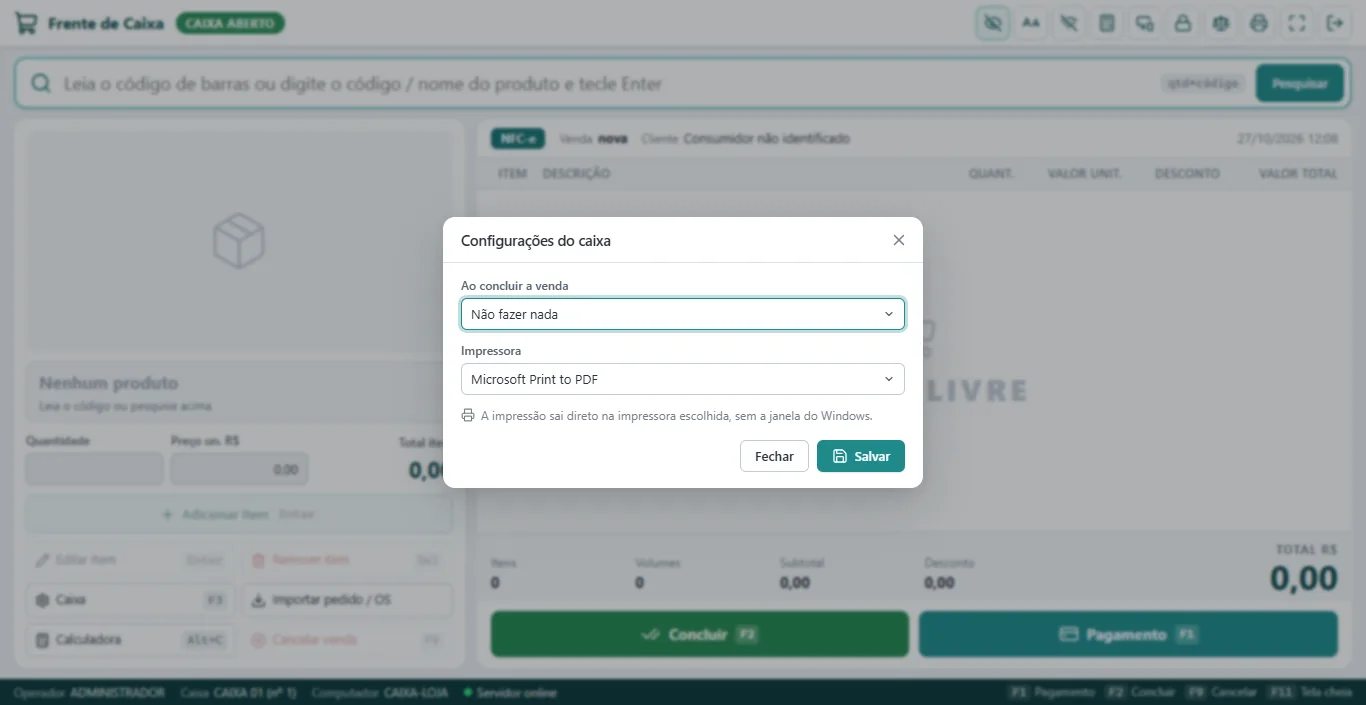
| Campo | O que escolher |
|---|---|
| Ao concluir a venda | Imprimir (imprime o cupom), Cupom digital (abre o cupom na tela) ou Não fazer nada. |
| Impressora | A impressora do cupom (normalmente a térmica). |
Também abre pelo menu do caixa (F3), em Configurações.
Com Imprimir, o cupom vai direto para a impressora, do tamanho da venda (sem sobra de papel), e o caixa segue para a próxima venda sem esperar:
- se o Windows avisar que a impressora está com problema (sem papel, desligada, com a fila parada), aparece um aviso para conferir a impressora;
- se o cupom não imprimir, o sistema pergunta se quer abrir o cupom na tela;
- sem impressora escolhida, o cupom abre na tela.
Balança deste caixa
Para a balança ligada direto no computador (o produto é pesado no caixa):
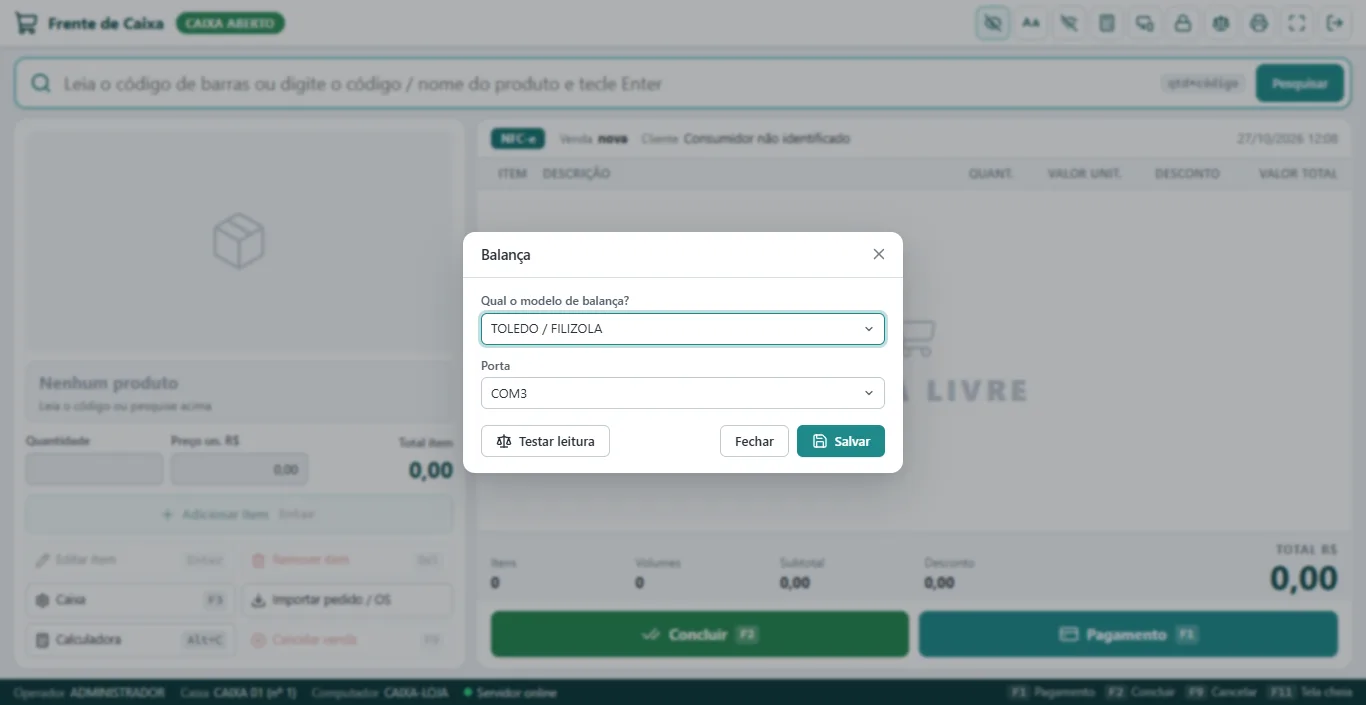
- Em Qual o modelo de balança?, escolha o modelo (por exemplo, TOLEDO / FILIZOLA).
- Em Porta, escolha a porta em que a balança está ligada (COM1, COM3...).
- Clique em Testar leitura com um peso sobre a balança.
- Clique em Salvar.
Para etiquetas impressas pela balança (com o código de barras), veja Balança: etiqueta com código de barras de peso ou valor.
Contingência offline (sem internet)
Quando a internet ou a SEFAZ caem, o ServerGC continua vendendo: a NFC-e é emitida em contingência offline e o cupom sai com o aviso de contingência. Depois, essas notas precisam ser enviadas à SEFAZ.
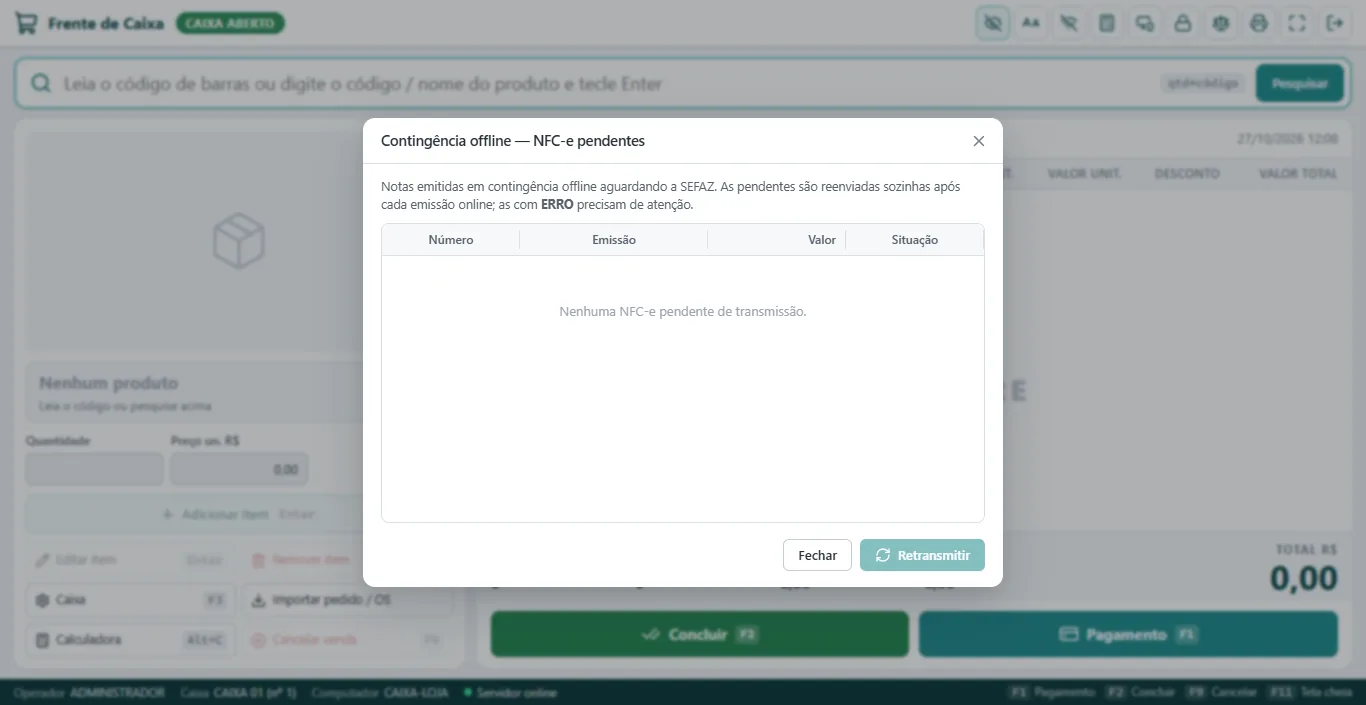
O painel mostra as notas que esperam a SEFAZ (Número, Emissão, Valor e Situação). As pendentes são reenviadas sozinhas depois de cada emissão normal; as com ERRO precisam de atenção. O botão Retransmitir envia de novo.
Bloquear o caixa
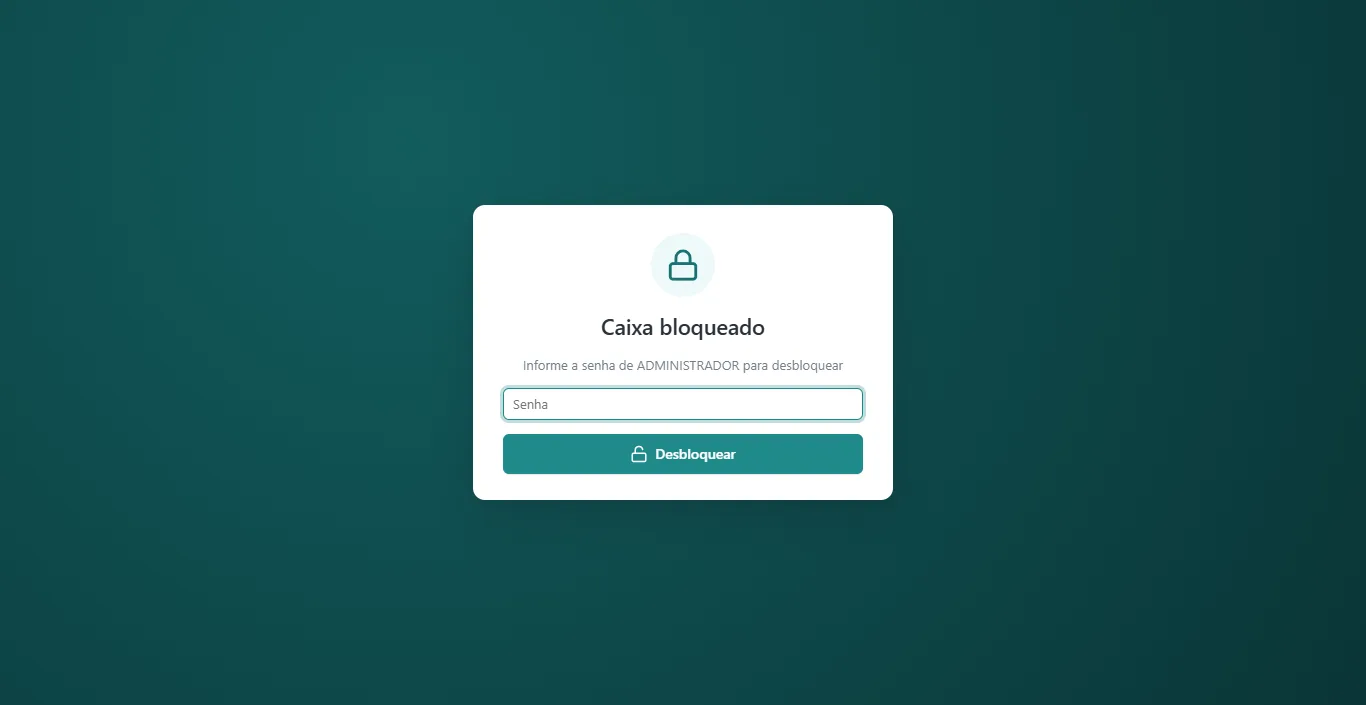
O botão Bloquear o caixa mostra a tela Caixa bloqueado. Para voltar, o operador digita a senha e clica em Desbloquear.
Esse artigo foi útil?
Obrigado pela resposta!
Que pena. Conte para o suporte o que faltou: falar pelo WhatsApp.
Sobre o autor
