
Verificar os serviços da SEFAZ e associar XML a uma venda
Como testar a comunicação com a SEFAZ, ver se os serviços estão no ar e como associar um XML autorizado a uma venda do sistema (ou importar como nota nova).
Conteúdos deste artigo
Vídeo passo a passo
Verificar Serviços
Quando as notas não saem, a primeira coisa é ver se a SEFAZ (NF-e e NFC-e) e o Ambiente Nacional da NFS-e estão funcionando.
Abra em GestorFiscalVerificar Serviços.
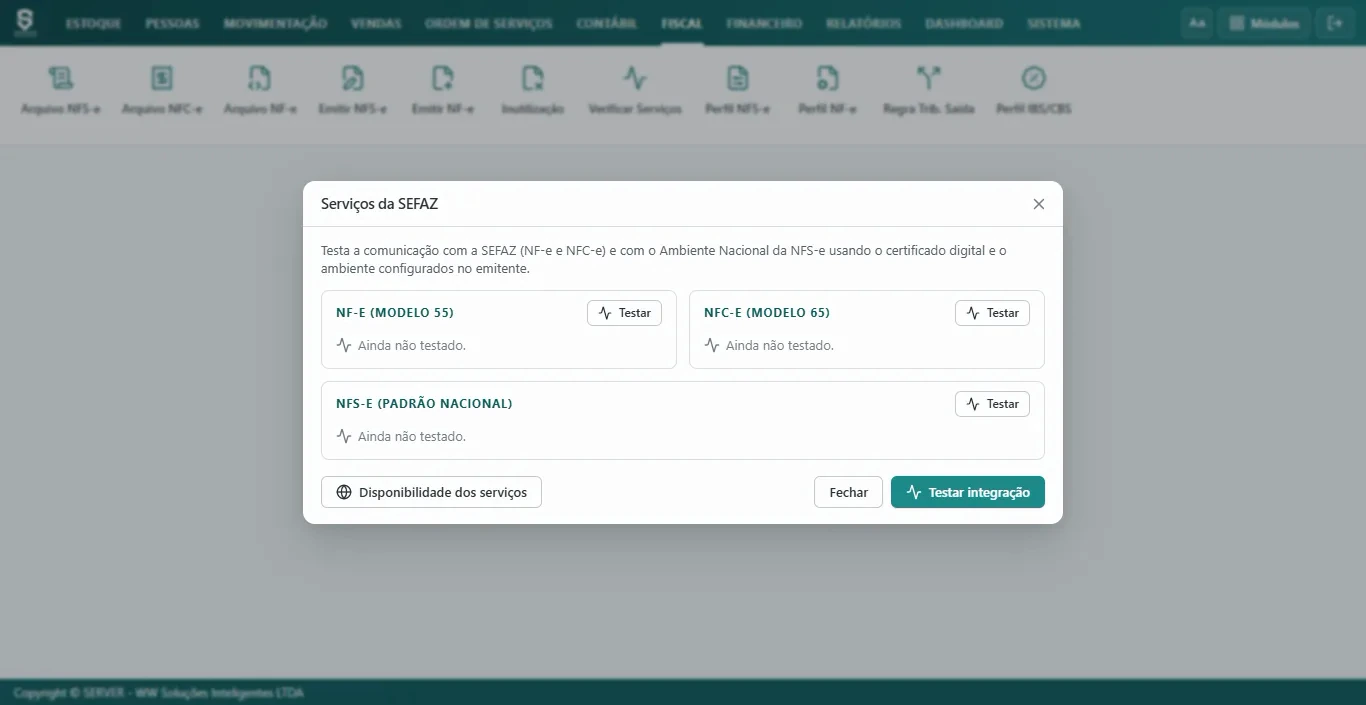
- Testar (NF-e, NFC-e ou NFS-e) / Testar integração (os três de uma vez) — testa a comunicação usando o certificado digital e o ambiente configurados no emitente. Na NF-e e na NFC-e, se der certo, a SEFAZ responde Serviço em Operação. Na NFS-e, o teste vai ao Ambiente Nacional e mostra Respondeu à consulta com o certificado da empresa; se o certificado não for aceito ou o Ambiente Nacional estiver com problema, a mensagem diz o que conferir. No ambiente 3 - Simulação (treino), a conexão é testada sem enviar nenhuma nota.
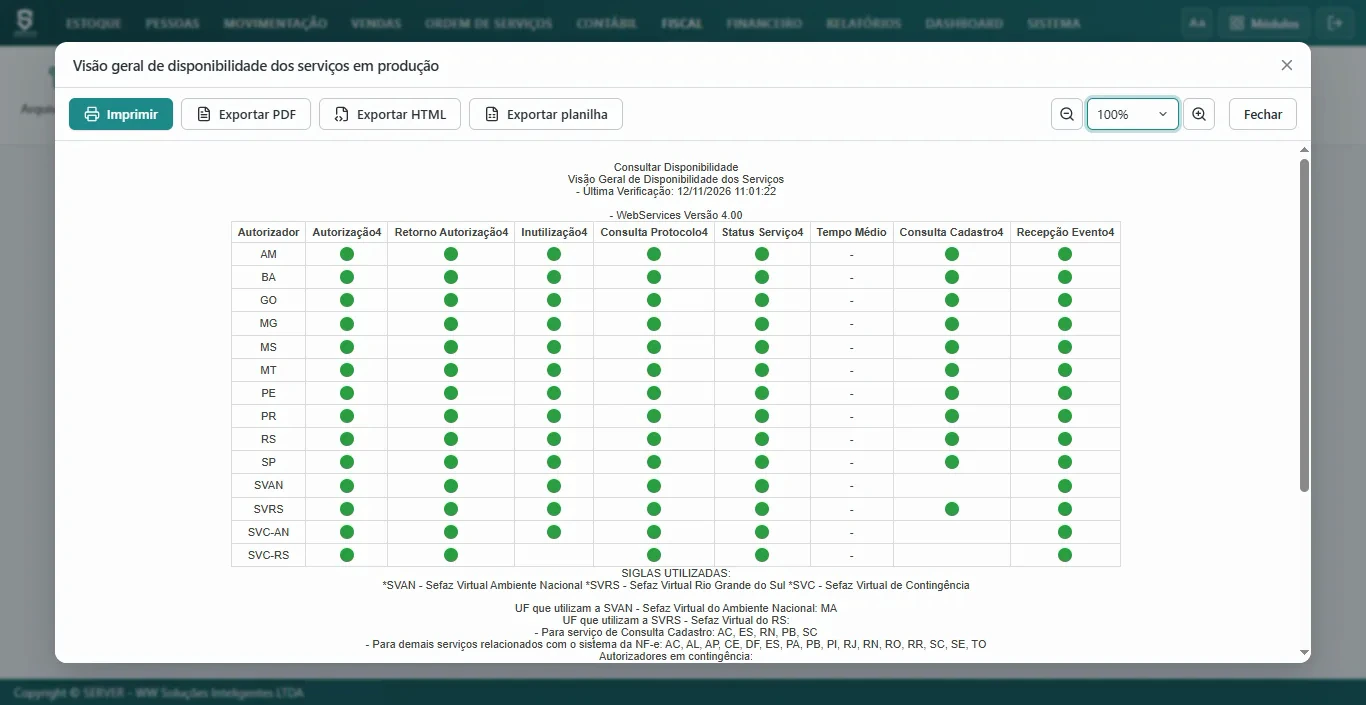
- Disponibilidade dos serviços — abre a Visão geral de disponibilidade dos serviços em produção, a página oficial da SEFAZ. Cada estado (autorizador) fica numa linha e cada serviço numa coluna (autorização, retorno, inutilização, consulta, status, recepção de eventos), com uma bolinha verde quando está no ar. Dá para imprimir e exportar em PDF, HTML ou planilha.
Associar NF
Às vezes uma nota foi autorizada, mas o sistema não guardou o retorno (a internet caiu na hora). Ou você tem o XML de uma nota emitida em outro sistema. O Associar NF liga o XML autorizado a uma venda do ServerGC.
Abra em ConfiguradorRotinasAssociar NF.
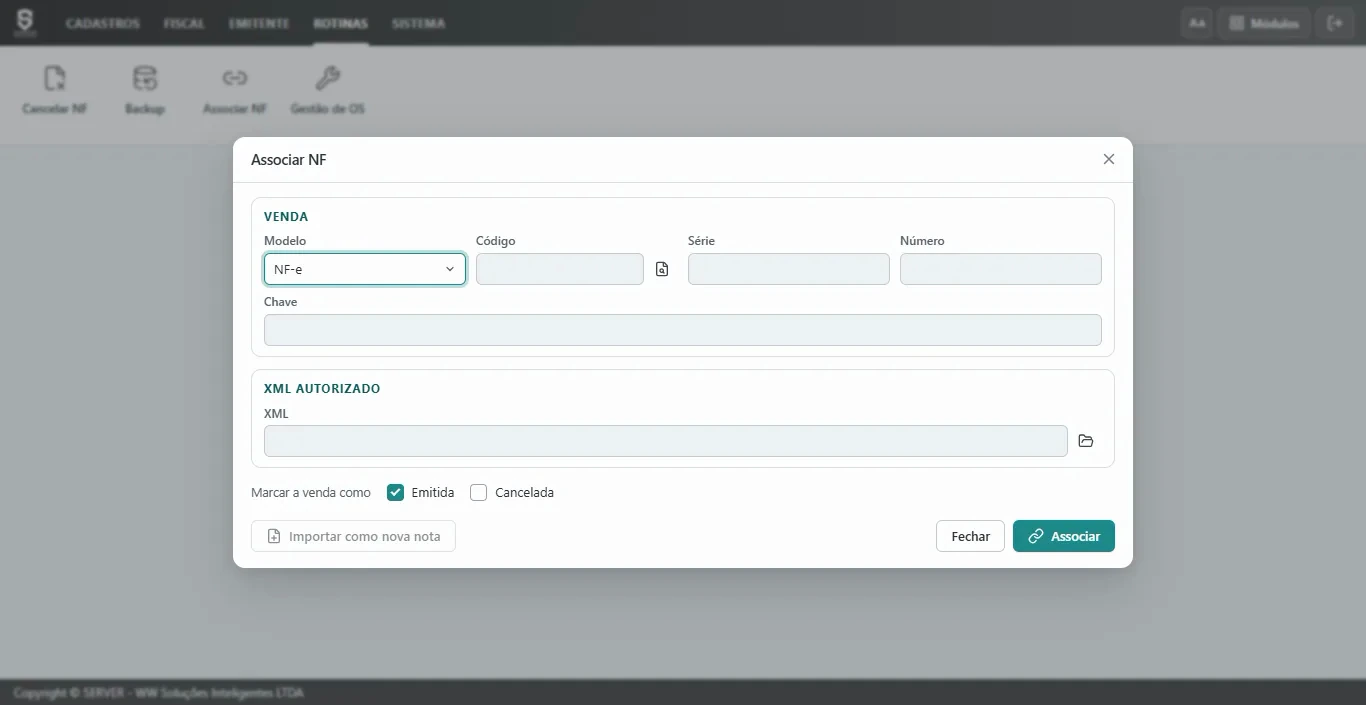
- Em Venda, escolha o Modelo (NF-e ou NFC-e) e, pela lupa do Código, a venda. Aparecem a Série, o Número e a Chave.
- Em XML autorizado, abra o arquivo XML pela lupa. O sistema mostra o resumo: modelo, série, número, protocolo, chave, emitente, destinatário, valor, itens e situação.
- Clique em Associar e confirme.
O sistema confere se o XML tem o protocolo de autorização, se é do mesmo emitente e se a chave corresponde à nota selecionada.
Se a nota não existe no sistema, dá para importar o XML como uma nova nota (cabeçalho, itens e produtos), escolhendo o Perfil (importar).
Esse artigo foi útil?
Obrigado pela resposta!
Que pena. Conte para o suporte o que faltou: falar pelo WhatsApp.
Sobre o autor
