
Entrar no sistema e escolher o ambiente
Como fazer o login, escolher a empresa e entrar no Gestor Comercial, na Frente de Caixa, no Configurador ou na Consulta de Preço.
Conteúdos deste artigo
Vídeo passo a passo
Introdução
O ServerGC tem quatro ambientes. Cada um é uma parte do sistema, para um tipo de trabalho:
| Ambiente | Para que serve |
|---|---|
| Configurador | Configurações: usuários, emitente, tabelas fiscais, e-mail, balança, TEF e rotinas como o backup. |
| Gestor Comercial | Cadastros, compras, vendas, financeiro, fiscal e relatórios. |
| Frente de Caixa | O PDV: vendas com NFC-e, caixa, TEF e balança. |
| Consulta Preço | Terminal para o cliente consultar o preço passando o código de barras. |
Fazer o login
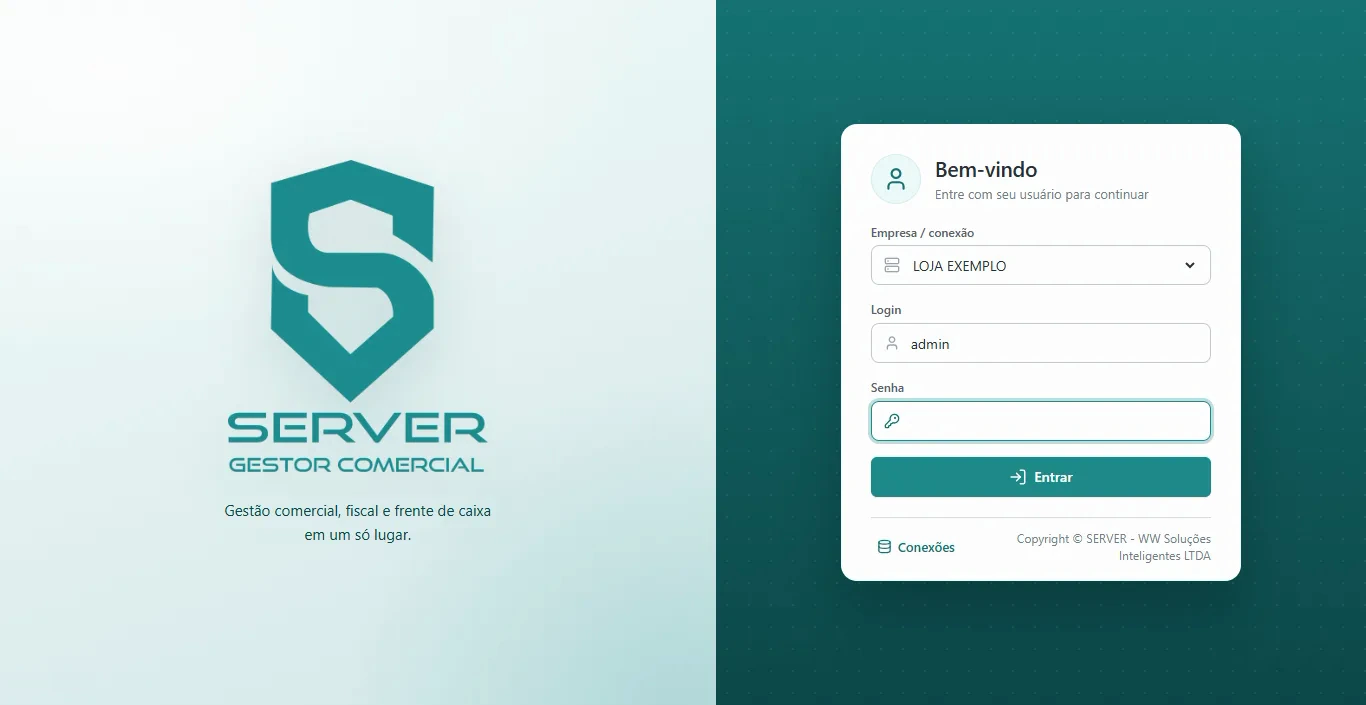
- Em Empresa / conexão, escolha a empresa (só aparece quando o computador acessa mais de uma).
- Em Login, digite o seu usuário. Enquanto você digita, o sistema sugere os usuários ativos.
- Em Senha, digite a sua senha.
- Clique em Entrar ou tecle Enter.
O login também aceita o e-mail cadastrado no usuário. No Login, tanto faz digitar com letras maiúsculas ou minúsculas. Na Senha, as maiúsculas e as minúsculas contam, e os espaços antes ou depois dela não contam.
O botão Conexões, no canto de baixo, abre as conexões com o banco de dados.
Escolher o ambiente
Depois do login aparece a tela Qual ambiente você deseja acessar?.
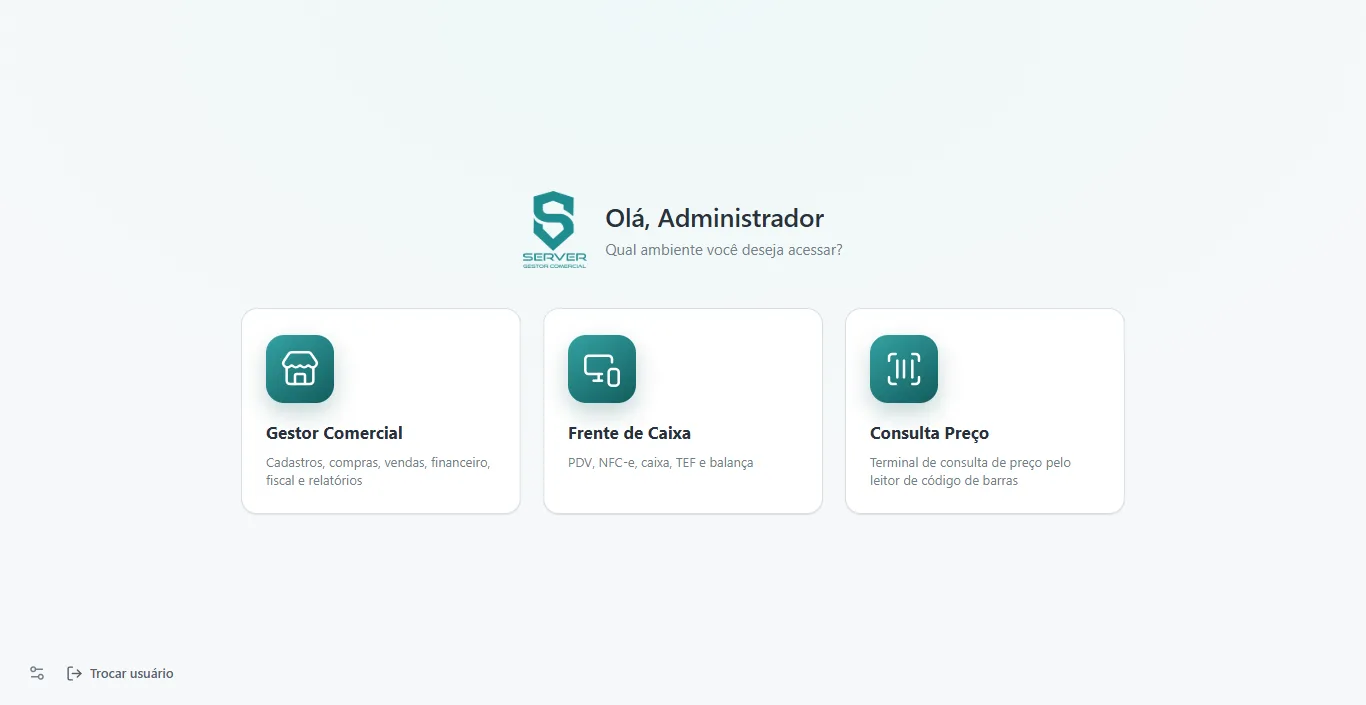
Clique no cartão do ambiente que você quer usar: Gestor Comercial, Frente de Caixa ou Consulta Preço. Os ambientes que o seu usuário não pode usar ficam apagados, com a dica Você não tem permissão para este ambiente.
O Configurador fica no ícone de ajustes, no canto de baixo à esquerda, ao lado de Trocar usuário.
Também dá para usar o teclado:
| Teclas | O que abre |
|---|---|
| Alt + 1 | Configurador |
| Alt + 2 | Gestor Comercial |
| Alt + 3 | Frente de Caixa |
| Alt + 5 | Consulta Preço |
| Alt + 4 | Trocar usuário (volta ao login) |
No canto de baixo, à direita, aparece até quando vale o certificado digital da empresa. Se estiver vencido, o aviso fica em vermelho.
Trocar de ambiente e sair
Dentro do Gestor ou do Configurador, use o botão Módulos (no canto de cima) ou o botão Ambiente (na categoria Sistema) para voltar à escolha do ambiente. O botão Sair fecha a sessão e volta ao login.
Abrir direto num ambiente
Os atalhos da área de trabalho podem abrir o sistema direto na Frente de Caixa ou na Consulta de Preço, sem passar pela escolha. O atalho de uma conexão (criado em Conexões) já abre na empresa certa.
Esse artigo foi útil?
Obrigado pela resposta!
Que pena. Conte para o suporte o que faltou: falar pelo WhatsApp.
Sobre o autor
