
Como usar as telas, as listas e as pesquisas
Como funcionam as categorias de botões, as abas, as listas com pesquisa, os botões Novo, Editar e Apagar e a exportação para Excel.
Conteúdos deste artigo
Vídeo passo a passo
Introdução
O Gestor Comercial e o Configurador têm o mesmo jeito de usar. Aprendendo uma tela, você sabe usar todas.
As categorias e os botões
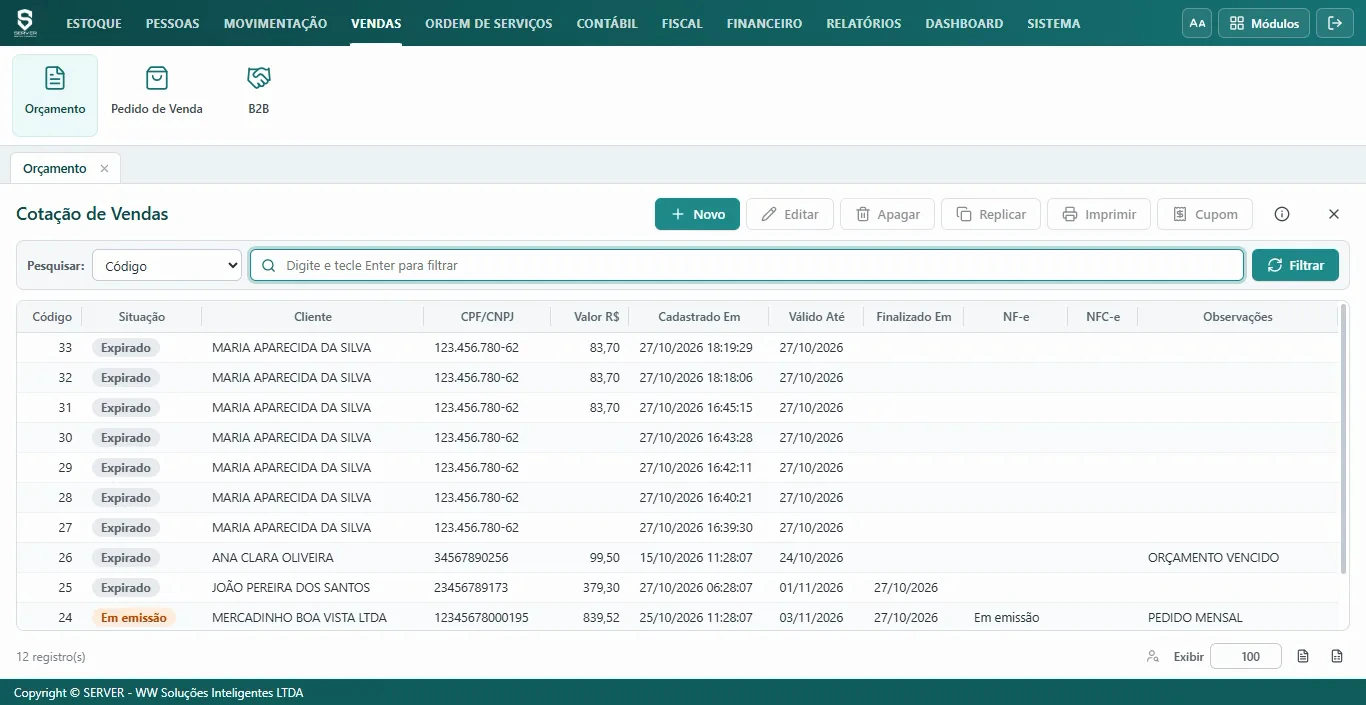
No alto da tela fica a faixa de categorias (no Gestor: Estoque, Pessoas, Movimentação, Vendas, Ordem de Serviços, Contábil, Fiscal, Financeiro, Relatórios, Dashboard e Sistema). Clique numa categoria para ver os botões dela. Clique num botão para abrir a tela.
- Numa janela menor, os botões de cada categoria ficam um pouco mais estreitos, e todos cabem sem rolar. Se a faixa de categorias não couber, aparecem setas nas pontas para rolar.
- Botões que o seu usuário não pode usar não aparecem. Veja Usuários e permissões.
As abas das telas abertas
Cada tela abre numa aba, logo abaixo da faixa. Você pode deixar várias abertas e trocar entre elas clicando na aba. O X da aba fecha a tela.
Algumas telas grandes (como Recebimentos, Pagamentos, Monitor OS e Etiquetas) abrem numa janela separada, que pode ficar ao lado do sistema.
As listas
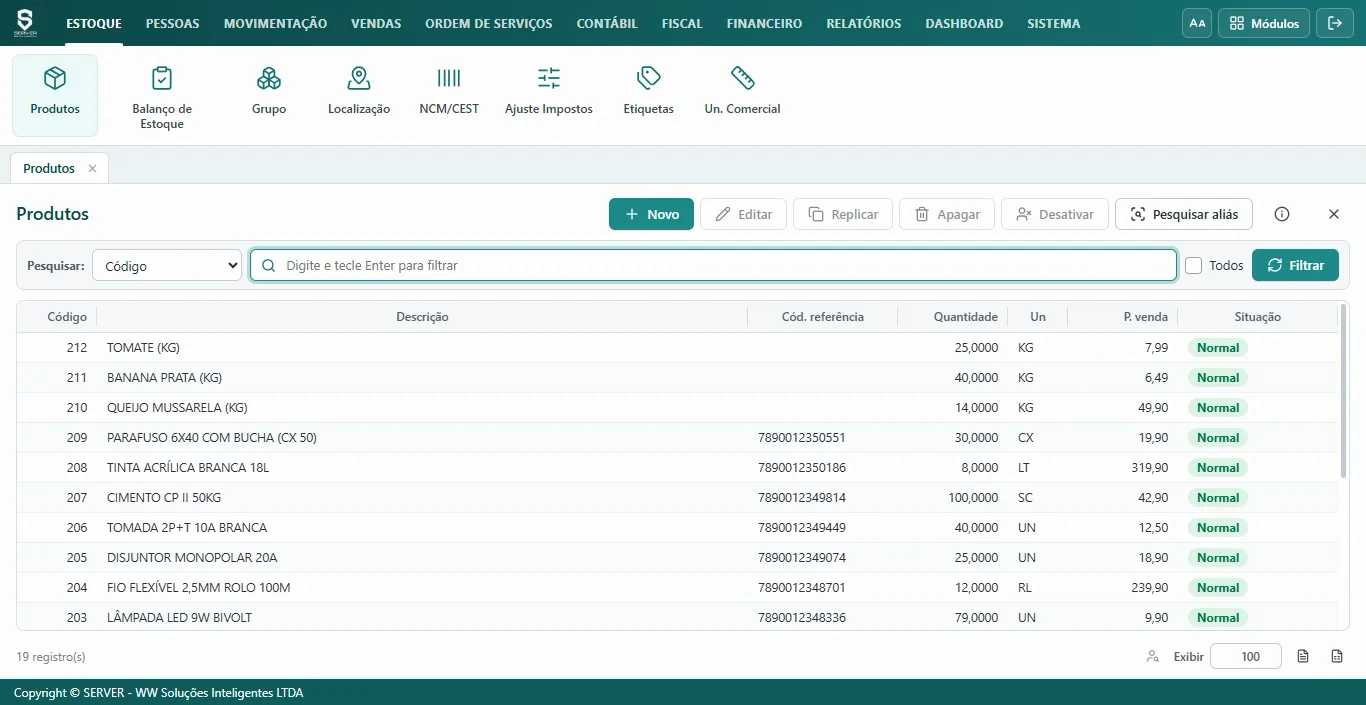
Quase todos os cadastros abrem primeiro uma lista.
Pesquisar
- Em Pesquisar, escolha a coluna (por exemplo: Descrição, Código, Referência).
- Digite no campo Digite e tecle Enter para filtrar.
- Tecle Enter ou clique em Filtrar.
Algumas listas têm a opção Todos (ou parecida) ao lado da pesquisa, para mostrar também os registros inativos ou finalizados.
Botões da lista
| Botão | Tecla | O que faz |
|---|---|---|
| Novo | Insert | Abre o cadastro vazio. |
| Editar | dois cliques | Abre o registro selecionado. |
| Replicar | — | Cria um cadastro novo copiando o selecionado (em algumas listas). |
| Apagar | Delete | Apaga o registro selecionado, depois de confirmar. |
O botão direito do mouse sobre uma linha mostra as mesmas opções e outras próprias de cada tela.
Rodapé da lista
- N registro(s) — quantos itens a lista está mostrando.
- Exibir — quantos registros, no máximo, cada pesquisa traz. Aumente se precisar ver mais.
- Ícone de pessoa — mostra quem fez a última alteração no registro e quando.
- Relatório da lista — imprime a lista ou salva em PDF, HTML ou planilha.
- Exportar planilha do Excel — salva a lista num arquivo do Excel.
As larguras das colunas que você ajustar ficam guardadas neste computador.
Os cadastros
Os cadastros abrem numa janela por cima da lista. Campos com borda vermelha são obrigatórios ou estão com algum erro. Clique em Salvar para gravar ou Cancelar (ou Esc) para sair sem gravar.
O ? do título: Como funciona
Algumas telas têm um ? ao lado do título de um quadro (por exemplo, nas Regras do ponto, na Folha de pagamento e no grupo Simples Nacional do emitente). O clique abre o Como funciona: o que é aquele quadro, o que muda no sistema, um exemplo com números e a lei. O botão Entendi fecha. Parar o mouse sobre um campo mostra a dica dele.
Botões do canto de cima
No canto de cima, à direita, ficam três botões:
| Botão | O que faz |
|---|---|
| Aa | Muda o tamanho da tela (letras e botões maiores ou menores). Também funciona com Ctrl + + e Ctrl + -. A escolha fica guardada neste computador. Se a janela do sistema ficar pequena demais para as telas (num monitor pequeno, por exemplo), tudo diminui um pouco sozinho para caber, sem passar do tamanho escolhido. |
| Módulos | Volta ao menu de módulos (a escolha do ambiente). Só aparece para quem usa mais de um ambiente. |
| Sair | Sai do sistema e volta ao login, para trocar de usuário. |
Esse artigo foi útil?
Obrigado pela resposta!
Que pena. Conte para o suporte o que faltou: falar pelo WhatsApp.
Sobre o autor
