
Aula 35: Cotação de compras
Como pedir preço a vários fornecedores antes de comprar: a solicitação do que falta, a cotação mandada em planilha, a análise que compara preço, prazo e entrega e aponta o fornecedor campeão, e a ordem de compra enviada a ele.
Conteúdos deste artigo
- O que você vai aprender
- Vídeo da aula
- O caminho da compra planejada
- 1. Pedir o que falta: a solicitação
- 2. Juntar as solicitações numa cotação
- 3. Escolher os fornecedores e mandar a cotação
- 4. Receber as respostas
- 5. A análise da cotação
- 6. Definir o campeão e mandar o pedido
- Quando algo não sai como esperado
- Resumo da aula
Aula 35 de 37 · Módulo 10 — Mais rotinas da loja
O que você vai aprender
O estoque de arroz e de feijão da Loja Exemplo está acabando: a loja precisa de 100 pacotes de ARROZ TIPO 1 5KG e 50 de FEIJÃO CARIOCA TIPO 1 1KG. Dois fornecedores vendem esses produtos, a Distribuidora Centro-Oeste e a Alimentos Serra Dourada, mas cada um com o seu preço, o seu prazo para pagar e o seu prazo para entregar.
Sem sistema, é preciso ligar para cada um, anotar num papel e fazer as contas. O ServerGC faz isso com a cotação de compras: a mesma lista vai para todos os fornecedores, as respostas voltam numa planilha, e a análise compara tudo lado a lado e aponta quem vale mais a pena. A loja compra melhor, e o dono vê no papel por que escolheu aquele fornecedor.
Nesta aula você acompanha uma cotação completa, do pedido de quem precisa da mercadoria até a ordem de compra enviada ao fornecedor escolhido.
Vídeo da aula
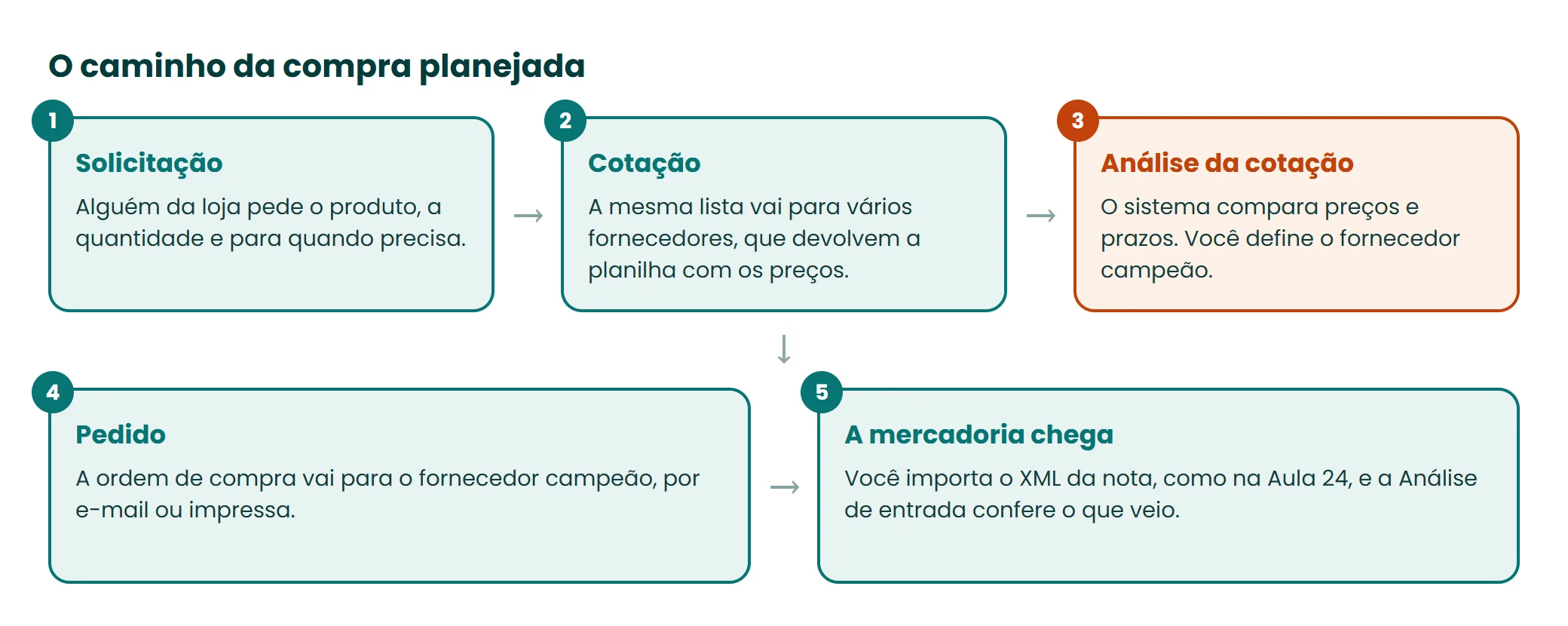
O caminho da compra planejada
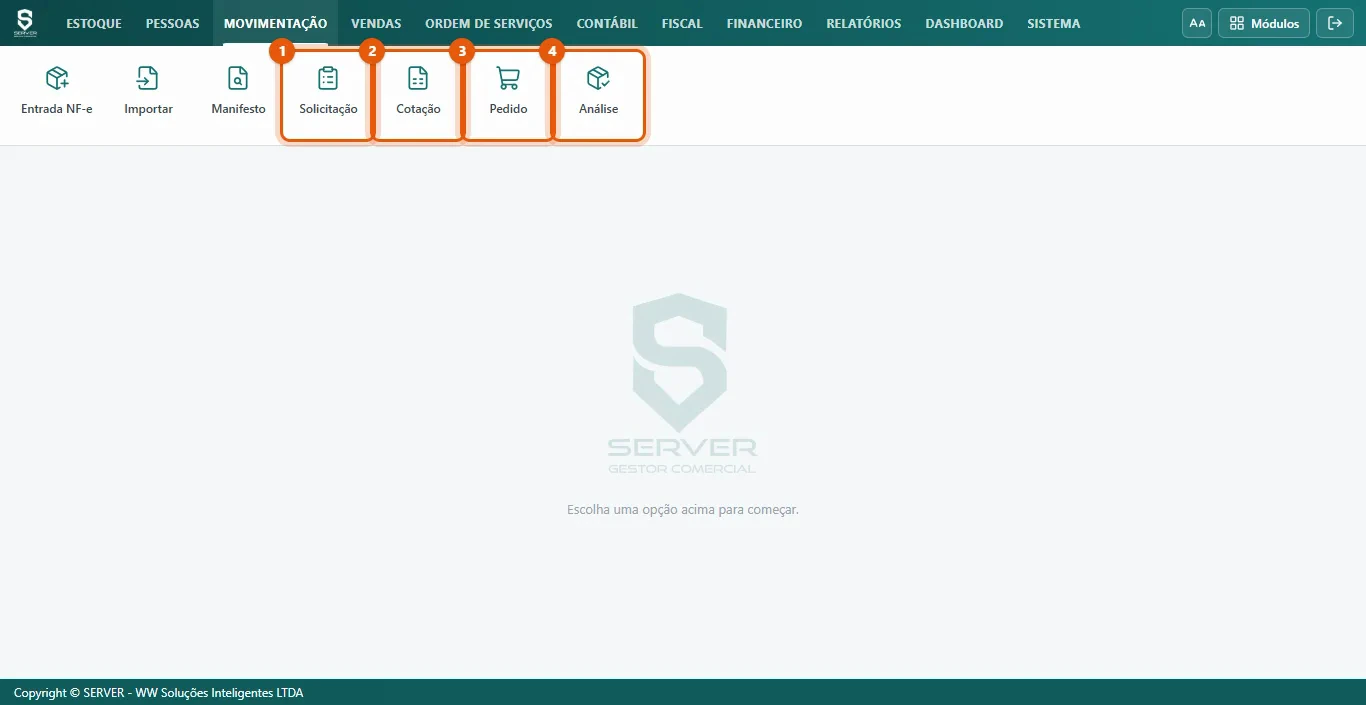
Os botões ficam no Gestor, na categoria MOVIMENTAÇÃO, na mesma ordem do caminho: Solicitação, Cotação, Pedido e Análise. A análise que compara os preços da cotação é o botão Iniciar análise, dentro da lista de cotações. Já o botão Análise do fim é outra coisa: a conferência da mercadoria quando ela chega.
1. Pedir o que falta: a solicitação
A solicitação é o pedido interno de quem precisa da mercadoria: o repositor, o gerente ou o dono. Ela diz o que falta, quanto e para quando.
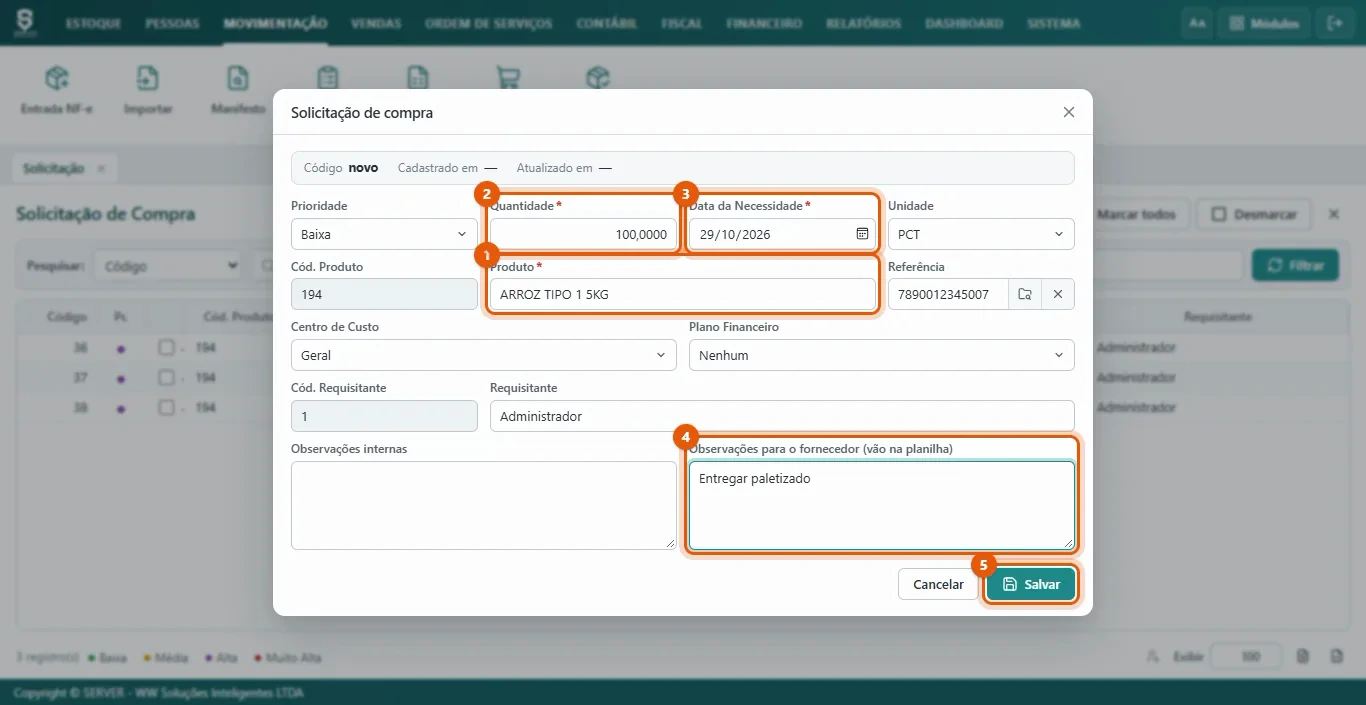
- Em MOVIMENTAÇÃO, clique em Solicitação e em Novo.
- Clique na lupa ao lado de Referência (Pesquisar produto cadastrado) e escolha o produto. O Produto, a Referência e a Unidade se preenchem sozinhos.
- Informe a Quantidade, 100 pacotes, e a Data da Necessidade, o dia em que o arroz precisa estar na loja.
- Escolha a Prioridade e o Requisitante, a pessoa que pediu.
- Em Observações para o fornecedor (vão na planilha), escreva o que o fornecedor precisa saber, por exemplo Entregar paletizado.
- Clique em Salvar. Faça o mesmo para o feijão: 50 pacotes.
As solicitações ficam numa lista até alguém juntar tudo numa cotação. Assim, o que vários funcionários pediram durante a semana sai numa compra só.
2. Juntar as solicitações numa cotação
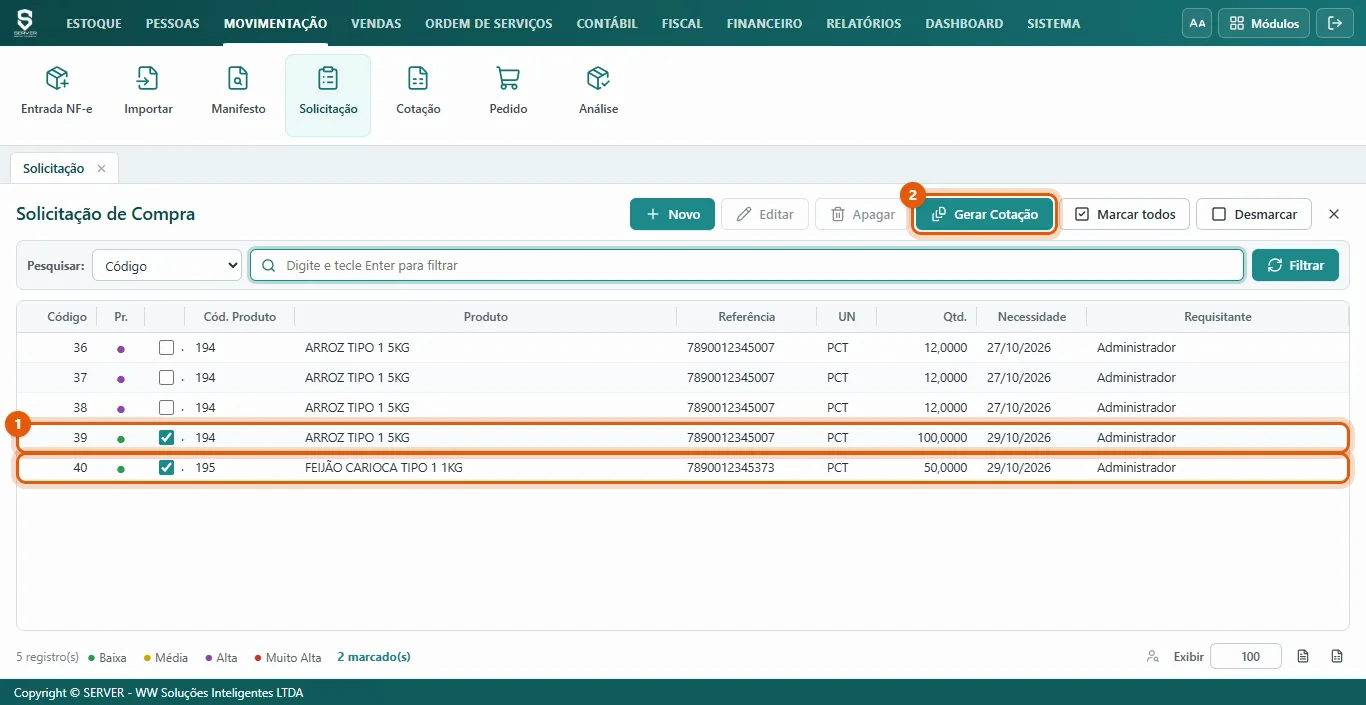
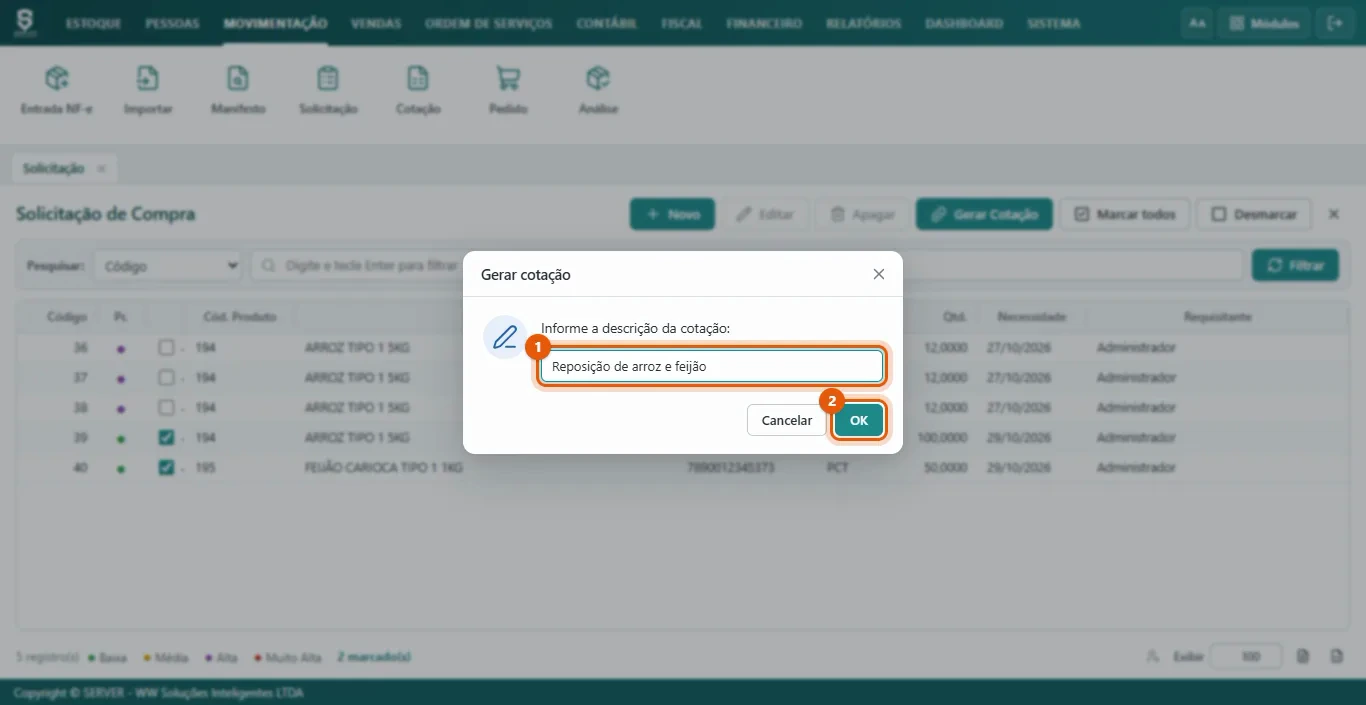
Na lista de solicitações, marque as que vão juntas, na caixinha de cada linha, e clique em Gerar Cotação.
O sistema pede uma descrição. Escreva algo que ajude a achar a cotação depois, como Reposição de arroz e feijão, e clique em OK. Em seguida ele pergunta se você quer abrir a cotação.
3. Escolher os fornecedores e mandar a cotação
A cotação abre numa janela própria. Na aba COTAÇÃO, confira a Descrição, a Data da Necessidade e as Condições de Pagamento que a loja gostaria de ter. Os produtos que vieram das solicitações ficam na aba PRODUTOS.
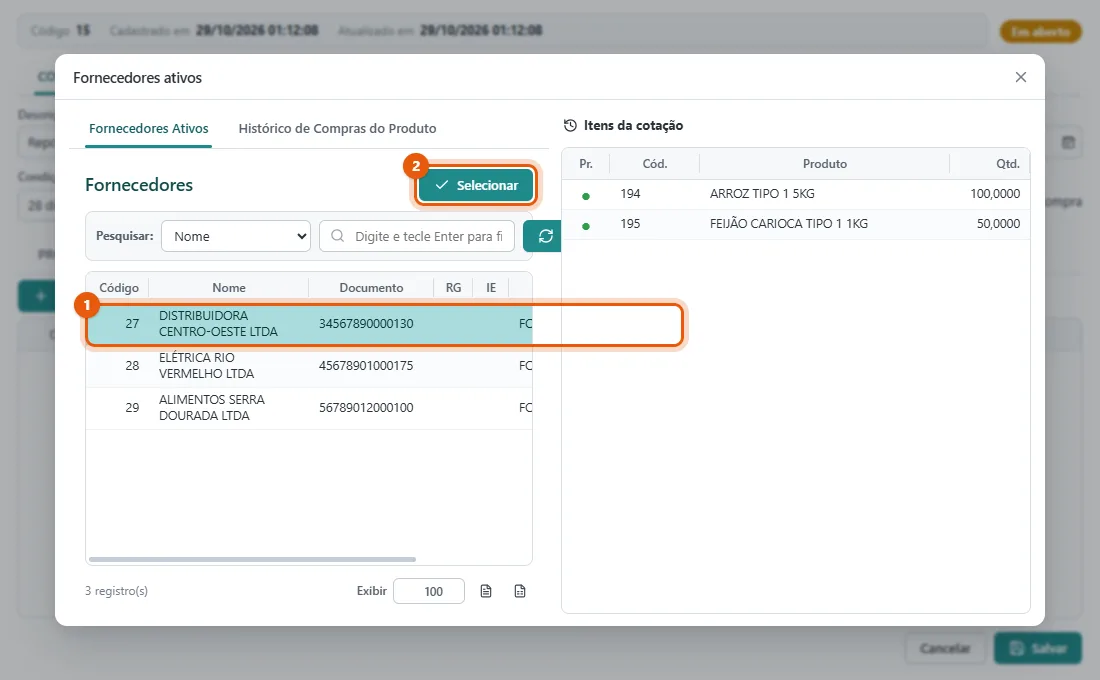
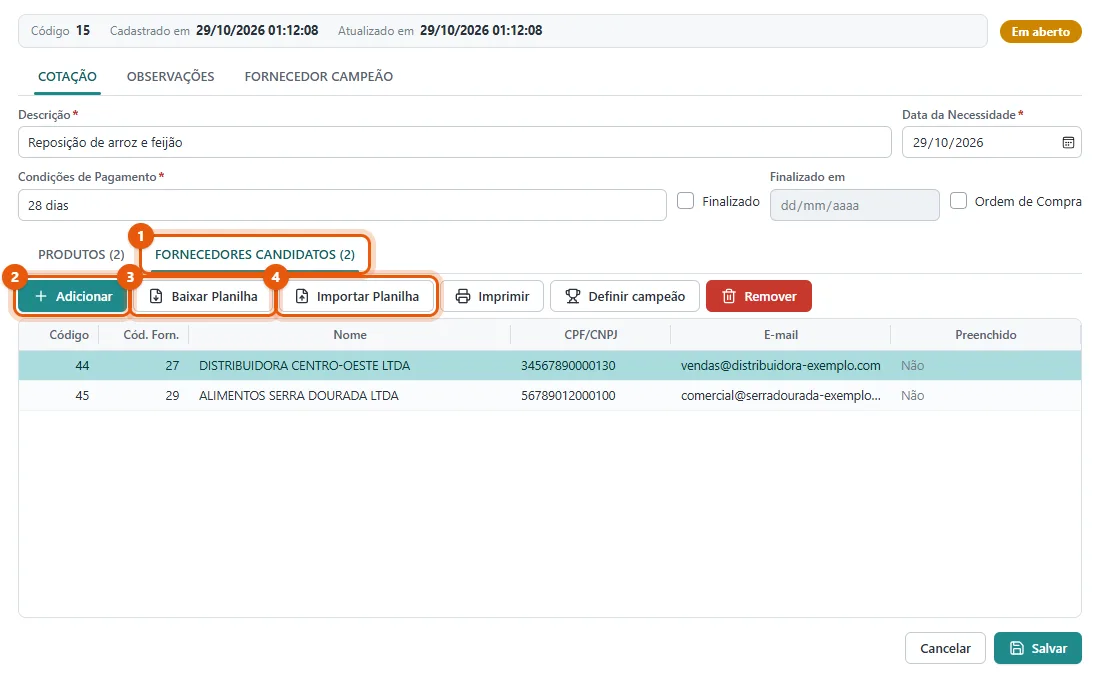
Na aba FORNECEDORES CANDIDATOS, clique em Adicionar e escolha cada fornecedor que vai receber a cotação. A janela de escolha também mostra, ao lado, o histórico de compras de cada produto: quanto a loja pagou e de quem comprou nas últimas vezes. É uma boa referência para saber se o preço novo está bom.
Com os fornecedores escolhidos, cada um aparece na lista com o E-mail e a coluna Preenchido, que mostra se ele já respondeu. Para mandar a cotação, você tem três jeitos:
- Enviar por e-mail, na lista de cotações: cada fornecedor recebe a planilha dele para preencher os preços. Os e-mails saem pela conta de e-mail configurada no sistema.
- Baixar Planilha: salva a planilha de um fornecedor, para você mandar pelo WhatsApp, por exemplo.
- Imprimir, na lista de cotações: a ficha em papel, para o vendedor do fornecedor preencher à mão.
Clique em Salvar para guardar a cotação.
4. Receber as respostas
O fornecedor preenche, na planilha, o preço de cada produto, a condição de pagamento, o prazo de entrega e até quando o preço vale, e manda de volta. Abra a cotação, vá em FORNECEDORES CANDIDATOS, clique no fornecedor e depois em Importar Planilha, ou arraste o arquivo para a tela. A coluna Preenchido passa a mostrar que ele respondeu.
Se o fornecedor passou os preços por telefone, baixe a planilha dele, preencha você mesmo e importe. No exemplo, as respostas foram estas:
| Fornecedor | Arroz | Feijão | Pagamento | Entrega |
|---|---|---|---|---|
| Distribuidora Centro-Oeste | R$ 18,90 | R$ 5,80 | à vista | 2 dias |
| Alimentos Serra Dourada | R$ 18,40 | R$ 5,95 | 28 dias | 5 dias |
Repare que não existe resposta perfeita: a Serra Dourada é mais barata no arroz e dá prazo para pagar, mas a Distribuidora é mais barata no feijão e entrega mais rápido. É para isso que serve a análise.
5. A análise da cotação
Na lista de cotações, clique na cotação e depois em Iniciar análise. A análise abre numa janela própria e começa pelo resumo:
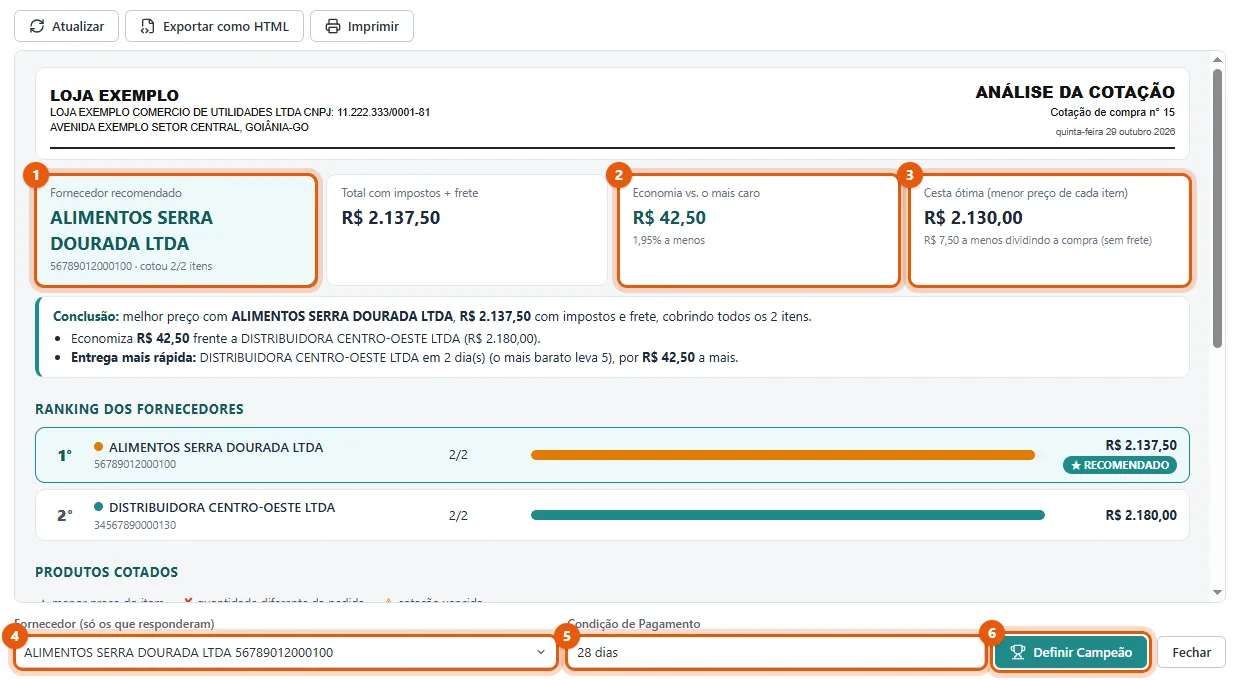
- O Fornecedor recomendado é o que cotou todos os produtos pelo menor total, somando impostos e frete. No exemplo, a Alimentos Serra Dourada: R$ 2.137,50.
- A Economia mostra quanto a loja deixa de gastar em relação ao mais caro: R$ 42,50.
- A Cesta ótima mostra quanto ficaria se a loja comprasse cada produto de quem vende mais barato. No exemplo, R$ 2.130,00: o arroz da Serra Dourada e o feijão da Distribuidora. São só R$ 7,50 a menos, dividindo a compra em duas entregas e duas notas. Muitas vezes não compensa.
- A Conclusão lembra o que mais pesa: aqui, que a Distribuidora entrega em 2 dias, e a Serra Dourada, em 5.
Mais abaixo, a análise mostra o preço de cada produto em cada fornecedor, com uma estrela no menor, e as condições de cada um:
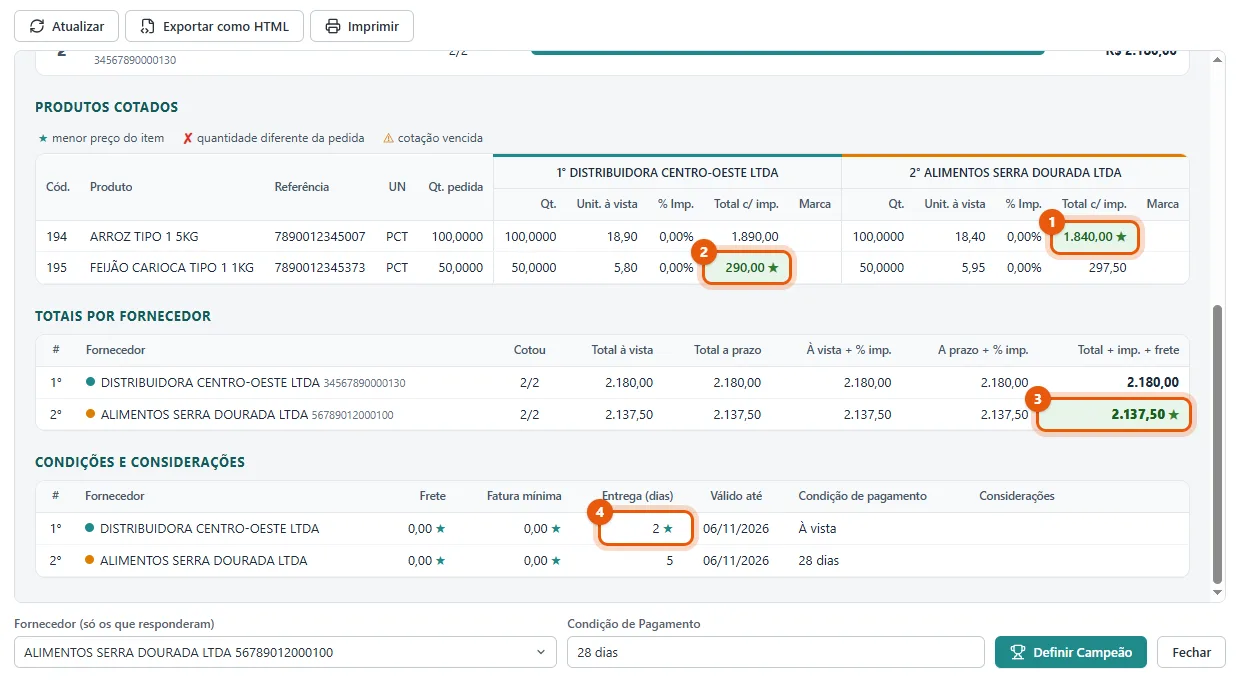
Os botões Exportar como HTML e Imprimir guardam esse comparativo, para mostrar ao dono da loja ou arquivar junto com a compra.
6. Definir o campeão e mandar o pedido
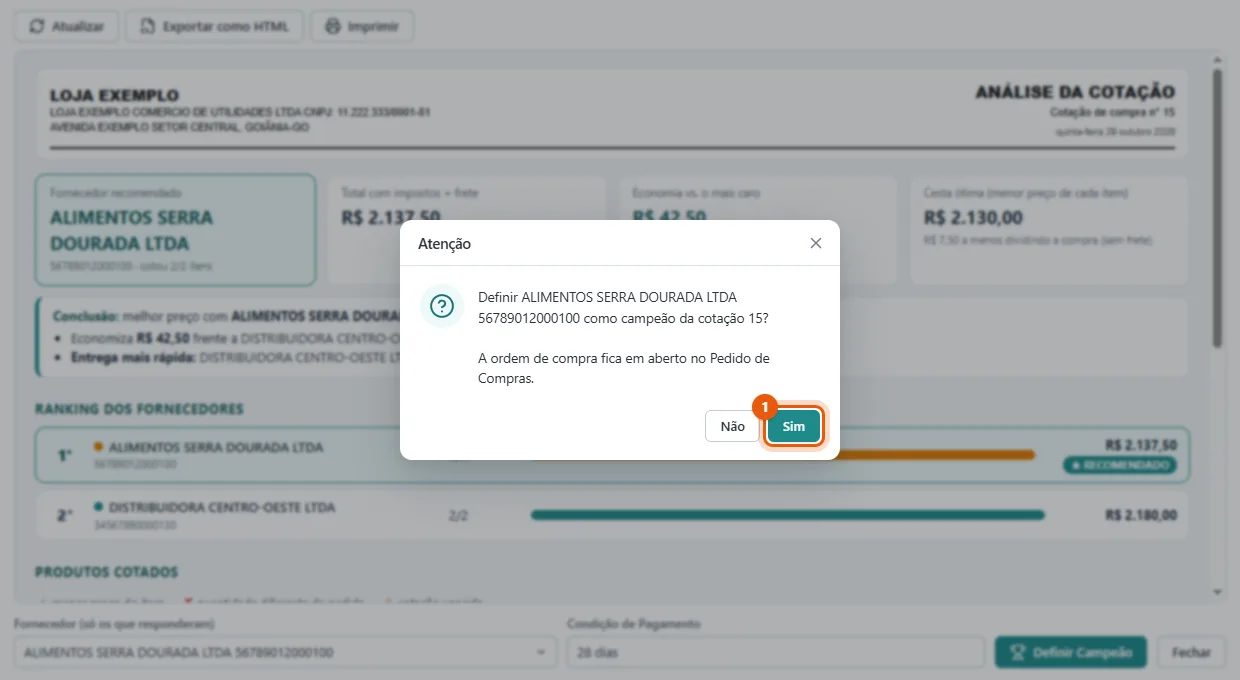
Embaixo da análise, escolha o fornecedor (o recomendado já vem escolhido), confira a Condição de Pagamento e clique em Definir Campeão. No exemplo, a loja escolheu a Alimentos Serra Dourada: a diferença de 3 dias na entrega não atrapalha, e os 28 dias para pagar ajudam o caixa da loja. O sistema confirma: a ordem de compra fica em aberto no Pedido.
Em MOVIMENTAÇÃO, Pedido, a ordem de compra aparece Aguardando, com o fornecedor campeão:
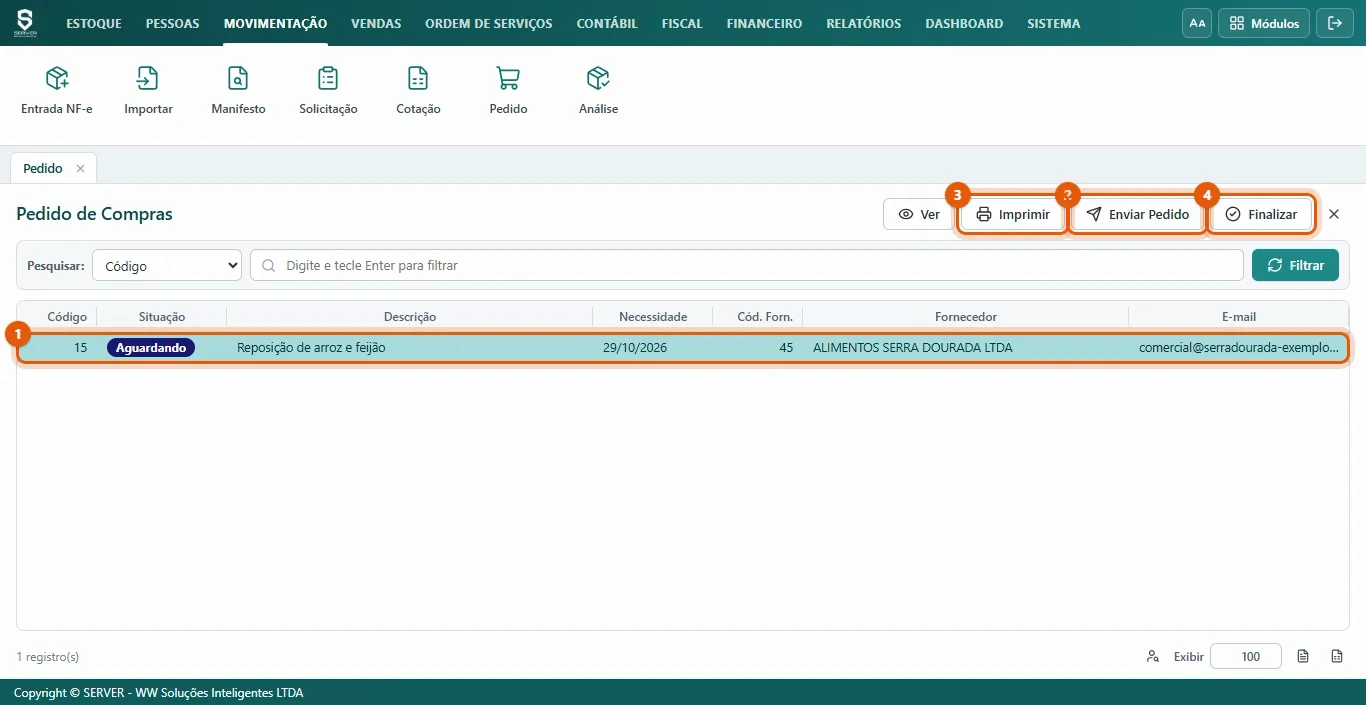
- Enviar Pedido manda a ordem de compra por e-mail ao fornecedor e finaliza o pedido.
- Imprimir tira a ordem de compra e os documentos da compra: a solicitação, o mapa da cotação e o pedido, nos modelos da empresa.
- Finalizar encerra o pedido sem mandar e-mail, por exemplo quando você fechou a compra por telefone.
Quando o arroz e o feijão chegarem, a compra é lançada pelo XML da nota, como na Aula 24. Em MOVIMENTAÇÃO, Análise, você confere se chegou exatamente o que foi pedido e, se faltou alguma coisa, monta a lista do que cobrar do fornecedor.
Quando algo não sai como esperado
| O que aconteceu | O que fazer |
|---|---|
| Aparece Você não tem este acesso! | As compras planejadas são do plano mais completo. Fale com a Server. |
| Aparece Nenhum item foi selecionado! ao gerar a cotação. | Marque as solicitações na lista antes de clicar em Gerar Cotação. |
| O e-mail da cotação não chega ao fornecedor. | Confira o E-mail do fornecedor na cotação e a conta de e-mail do sistema (Conta de e-mail para envio de notas e arquivos). Se preferir, use Baixar Planilha e mande por outro meio. |
| Um fornecedor não aparece na análise. | Ele ainda não respondeu: a planilha dele não foi importada. A coluna Preenchido mostra quem já respondeu. |
| Aparece O fornecedor campeão não está mais entre os candidatos da cotação. | O campeão foi tirado da cotação depois da análise. Abra a cotação, inclua o fornecedor de novo ou defina outro campeão. |
Resumo da aula
- Solicitação: quem precisa registra o que falta, quanto e para quando. Marque as solicitações e clique em Gerar Cotação.
- Cotação: escolha os fornecedores candidatos, mande a planilha (por e-mail, baixada ou impressa) e importe as respostas.
- Iniciar análise: compare preço, prazo para pagar e entrega, veja a economia e a cesta ótima, e clique em Definir Campeão.
- Pedido: Enviar Pedido ao campeão ou Finalizar. Quando a mercadoria chega, importe o XML e confira em Análise.
Para ver tudo: Solicitação, cotação e pedido de compras.
Aula concluída. Muito bem!
Próxima aula: Manifesto do destinatárioEsse artigo foi útil?
Obrigado pela resposta!
Que pena. Conte para o suporte o que faltou: falar pelo WhatsApp.
Sobre o autor
