
Aula 29: O aplicativo do celular: ligar o WebService e usar na loja
Como ligar o WebService no servidor e achar o QR Code, entrar pelo celular e usar cada função do aplicativo na loja: balanço, consulta de preço, orçamento, cadastro de produto e solicitação de compra.
Conteúdos deste artigo
- O que você vai aprender
- O que dá para fazer no celular
- Ligar o WebService no servidor
- O aplicativo no celular (vídeo)
- Entrar pelo celular
- Usar cada função no celular
- Balanço de Estoque
- Consulta de preço
- Cotação de Vendas: o orçamento no corredor
- Produtos: corrigir e cadastrar
- Solicitação de Compra
- Quando algo não sai como esperado
- Resumo da aula
Aula 29 de 37 · Módulo 9 — Indo além
O que você vai aprender
Há tarefas que se fazem melhor andando pela loja do que sentado no computador: contar o estoque no corredor, conferir o preço de um produto na prateleira, anotar o que está acabando. Para isso, o ServerGC tem um aplicativo para o celular, que funciona dentro da loja, pela rede Wi-Fi. Nesta aula você vê o que ele faz, liga o WebService no servidor, entra pelo celular, deixa o aplicativo na tela do celular e aprende a usar cada função.
O que dá para fazer no celular
| No celular | Para quê |
|---|---|
| Balanço de Estoque | Contar os produtos lendo o código de barras com a câmera, sem papel, e depois aplicar a contagem ao estoque. |
| Consulta de preço | Ver o preço, o estoque e a localização de um produto, apontando a câmera para o código de barras. |
| Cotação de Vendas | Montar um orçamento para o cliente ali mesmo, no corredor. |
| Produtos | Cadastrar ou corrigir um produto, inclusive com a foto tirada na hora. |
| Solicitação de Compra | Anotar o que está faltando na loja, para o comprador fazer o pedido. |
Cada função aparece só para quem tem a permissão dela no usuário. A consulta de preço é livre para todos.
Ligar o WebService no servidor
O aplicativo conversa com o servidor da loja pelos serviços de rede, também chamados de WebService. Se eles estiverem desligados, o celular não acha o sistema, e o QR Code nem aparece. O responsável deixa isso pronto uma vez só, no computador que é o servidor da loja.
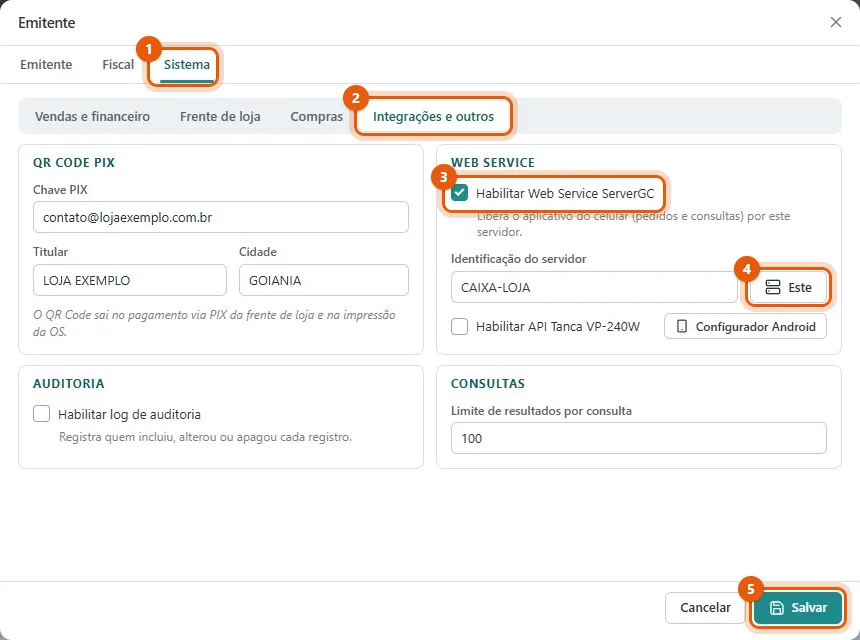
1. Liberar o WebService no emitente
- Abra o Configurador, categoria EMITENTE, botão Emitente.
- Clique na guia Sistema (1) e depois em Integrações e outros (2).
- Marque Habilitar Web Service ServerGC (3).
- Em Identificação do servidor, clique em Este (4). O nome deste computador entra no campo: é ele que vai atender os celulares.
- Clique em Salvar (5).
2. Ligar o serviço e ver o QR Code
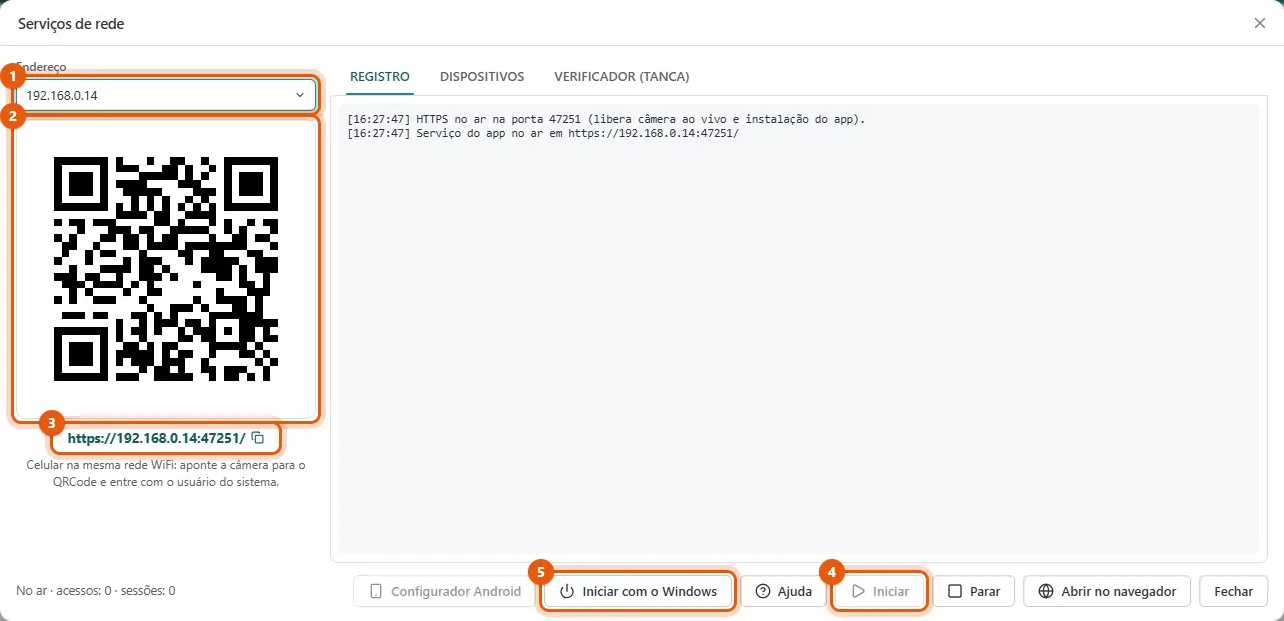
- Ainda no servidor, abra o Gestor. Clique na categoria SISTEMA (1) e no botão WebService (2). O botão só aparece depois do passo anterior.

- Aparece a janela Serviços de rede. Em Endereço (1), escolha o endereço deste computador na rede da loja.
- Clique em Iniciar (4). Quando o serviço entra no ar, o botão fica apagado e aparece o QR Code (2), com o endereço do aplicativo logo embaixo (3).
- Clique em Iniciar com o Windows (5). Assim o serviço liga sozinho sempre que o servidor for ligado, e ninguém precisa abrir esta janela todo dia.
Veja mais detalhes em Serviços de rede (WebService) e em Aplicativo do celular.
O aplicativo no celular (vídeo)
Entrar pelo celular
- Conecte o celular ao mesmo Wi-Fi da loja. Fora da rede da loja, o aplicativo não abre.
- Aponte a câmera do celular para o QR Code que aparece na tela do servidor, na janela Serviços de rede, e toque no endereço que aparecer.
- Entre com o mesmo usuário e a mesma senha que você usa no computador.
- No menu do aplicativo, toque em Instalar aplicativo. O aplicativo ganha um ícone na tela do celular, como qualquer outro aplicativo, e da próxima vez basta tocar nele.
Usar cada função no celular
As funções ficam na tela inicial do aplicativo; só a de Produtos fica no menu. Em todas, o produto pode ser achado pela câmera, lendo o código de barras, ou pelo nome. A busca pelo nome não diferencia acento: feijao, feijão ou só o começo, feij, acham o FEIJÃO CARIOCA.
Balanço de Estoque
Exemplo: o repositor conta o Corredor 1 sem papel, na frente da prateleira.
- Toque em Balanço de Estoque e depois em Abrir novo balanço. Dê um nome, como Corredor 1, e confirme.
- Leia o código de barras com a câmera, digite em Quantidade contada quantas unidades há na prateleira e toque em Gravar. O campo volta vazio para o próximo produto.
- Caiu o Wi-Fi no depósito? A contagem fica guardada no aparelho. Quando a rede voltar, toque em Enviar, na faixa de pendências.
- No fim, quem contou toca em Finalizar balanço. Depois, o administrador confere e toca em Aplicar ao estoque.
Consulta de preço
- Toque em Consulta de preço.
- Leia o código de barras com a câmera e toque em Consultar.
- Aparecem a foto, o Preço de venda, o Estoque e a Localização do produto. Toque em Ler outro código para o próximo.
Cotação de Vendas: o orçamento no corredor
- Toque em Cotação de Vendas e em Nova cotação.
- Escolha o Cliente, o Vendedor e até quando o preço vale, em Válido até.
- Toque em Adicionar produto, leia o código e informe a quantidade e o desconto. Depois toque em Salvar.
- Quando o cliente aprovar, marque Fechar como pedido: a cotação vira pedido de venda no Gestor.
Produtos: corrigir e cadastrar
- Abra o menu do aplicativo, as três linhas no canto de cima, e toque em Produtos.
- Leia o código de barras ou digite o nome e toque em Buscar. Toque no produto para abrir o cadastro, ou em Cadastrar novo produto.
- Corrija o que for preciso, como o preço ou a localização, tire a foto do produto com a câmera e toque em Salvar. A mudança vale na hora para o sistema.
Solicitação de Compra
- Toque em Solicitação de Compra e em Nova solicitação.
- Escolha o Produto e informe a Quantidade. A Unidade, a data em Precisa até (hoje) e a Prioridade (Baixa) já vêm preenchidas: mude o que for preciso.
- Toque em Salvar. O pedido vai para quem cuida das compras, que junta tudo numa cotação de compras.
Quando algo não sai como esperado
| O que aconteceu | O que fazer |
|---|---|
| O botão WebService não aparece no Gestor. | Falta liberar no emitente: no Configurador, Emitente, guia Sistema, Integrações e outros, marque Habilitar Web Service ServerGC e salve. |
| O aplicativo não abre no celular. | Confira se o celular está no Wi-Fi da loja, e não nos dados móveis, e se os serviços de rede estão iniciados no servidor. |
| A câmera não lê o código de barras. | Confira se o endereço começa com https e se o aplicativo tem permissão para usar a câmera. |
| Uma função não aparece no menu. | O seu usuário não tem a permissão dela. Peça ao responsável. |
| Parou de funcionar depois que o servidor reiniciou. | O serviço não foi marcado para iniciar com o Windows. Abra o WebService, clique em Iniciar e depois em Iniciar com o Windows. |
Resumo da aula
- O aplicativo do celular faz balanço, consulta de preço, orçamento, cadastro de produto e solicitação de compra.
- Ele depende dos serviços de rede: libere em Emitente, guia Sistema, Integrações e outros, e ligue no Gestor, em SISTEMA, WebService, com Iniciar e Iniciar com o Windows.
- O QR Code aparece na tela do servidor, na janela Serviços de rede.
- Para entrar: o Wi-Fi da loja, o QR Code, o mesmo usuário e a mesma senha. Instalar aplicativo deixa o ícone na tela do celular.
Para ver tudo: Aplicativo do celular e serviços de rede (WebService).
Aula concluída. Muito bem!
Próxima aula: Relatórios e painelEsse artigo foi útil?
Obrigado pela resposta!
Que pena. Conte para o suporte o que faltou: falar pelo WhatsApp.
Sobre o autor
