
Orçamento de venda
Como fazer um orçamento para o cliente, incluir produtos, dar desconto, imprimir em folha A4 ou como cupom, replicar e finalizar o orçamento para virar pedido de venda.
Conteúdos deste artigo
Vídeo passo a passo
Introdução
O orçamento é a proposta de venda para o cliente: os produtos, as quantidades e os preços, com uma validade. Quando o cliente aprova, o orçamento é finalizado e vira um Pedido de venda (gerar a nota fiscal do pedido), que depois gera a nota fiscal.
Abra em GestorVendasOrçamento.
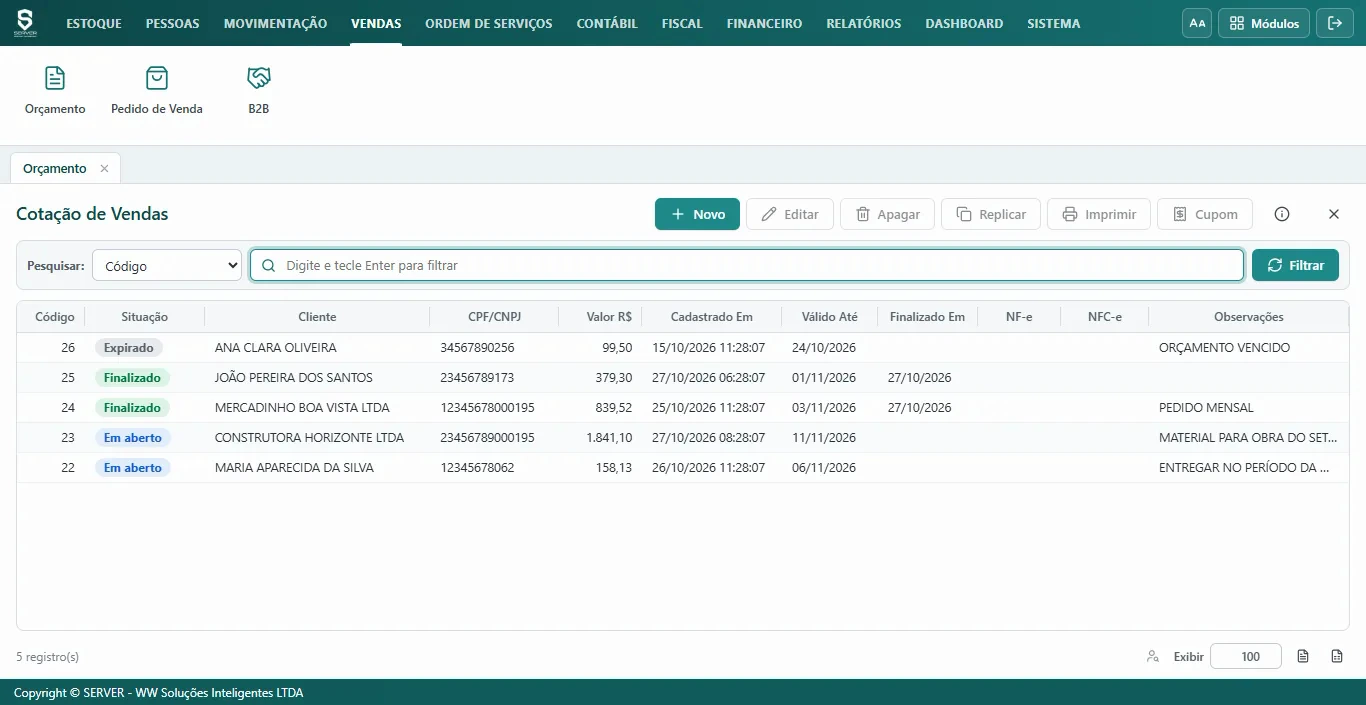
A coluna Situação mostra em que pé está cada orçamento:
| Situação | O que significa |
|---|---|
| Em aberto | Ainda pode ser mudado. |
| Finalizado | O cliente aprovou: virou pedido de venda. |
| Em emissão | A nota fiscal do pedido foi gerada e ainda não foi autorizada. |
| Concluído | A nota fiscal foi autorizada. |
| Cancelada | A nota do pedido foi cancelada. |
| Expirado | Passou da data de validade sem ser finalizado. |
Botões próprios da lista: Replicar (cria um orçamento novo, em aberto, com os mesmos itens), Imprimir e Cupom (imprime como cupom). O botão ⓘ mostra a legenda das situações.
Fazer um orçamento
Clique em Novo. O orçamento abre numa janela separada.
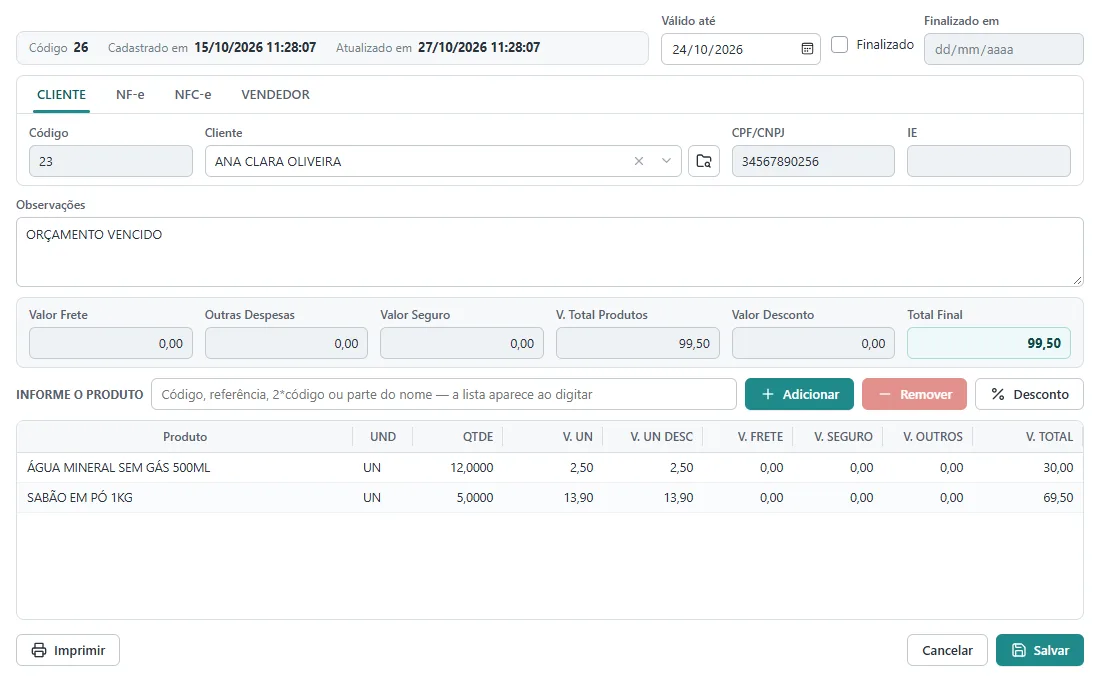
- Em Válido até, confira a data de validade.
- Na aba CLIENTE, escolha o Cliente (digite o nome ou use a lupa). O sistema mostra o CPF/CNPJ e a IE.
- Na aba VENDEDOR, escolha o vendedor, se houver (para a comissão).
- Em INFORME O PRODUTO, digite o código, a referência ou parte do nome e escolha na lista. Para lançar várias unidades, digite
quantidade*código(por exemplo,2*1234). Clique em Adicionar. - Para mudar quantidade, preço ou desconto de um item, dê dois cliques na linha.
- Escreva as Observações (prazo de entrega, condições).
- Clique em Salvar.
Desconto
O botão Desconto dá um desconto geral em todos os itens: digite o Desconto em Valor R$ ou o Desconto em Percentual % e clique em Definir. A janela mostra o V. Total Produtos, o V. Líquido dos Produtos e o Total Final da Nota.
Totais
Embaixo do cliente ficam o Valor Frete, Outras Despesas, Valor Seguro, V. Total Produtos, Valor Desconto e o Total Final.
Imprimir
O botão Imprimir do orçamento pergunta o formato: Folha A4 ou Como cupom (na impressora térmica).
Finalizar (o cliente aprovou)
Marque Finalizado, confira a data em Finalizado em e salve. O orçamento passa para a lista de pedidos de venda, de onde sai a nota fiscal.
As abas NF-e e NFC-e do orçamento mostram a Chave, a Série e o Número da nota gerada a partir dele.
Esse artigo foi útil?
Obrigado pela resposta!
Que pena. Conte para o suporte o que faltou: falar pelo WhatsApp.
Sobre o autor
