
Aula 6: O planejamento do mês, por hora e em tela cheia
Como montar o planejamento do mês pela escala, mudar os dias clicando, trocar folgas, conferir por hora quantas pessoas estão na loja em cada meia hora e mostrar a escala em tela cheia, até numa TV.
Conteúdos deste artigo
Aula 6 de 10 · Módulo 4 — O mês
Videoaula
O que você vai aprender
A escala diz o horário de cada semana. O planejamento do mês é a escala aplicada a cada dia, com os feriados e as folgas trocadas: quem trabalha, em que horário, e quem folga. O ponto compara as batidas com o planejado: é o planejamento que diz se a Joana atrasou ou fez hora a mais.
Nesta aula você monta o mês da Loja Exemplo, troca uma folga, confere se o caixa fica com gente o dia todo e mostra a escala numa TV.
Montar o mês
Abra em GestorPessoasPlanejamento. Escolha o mês com as setas.
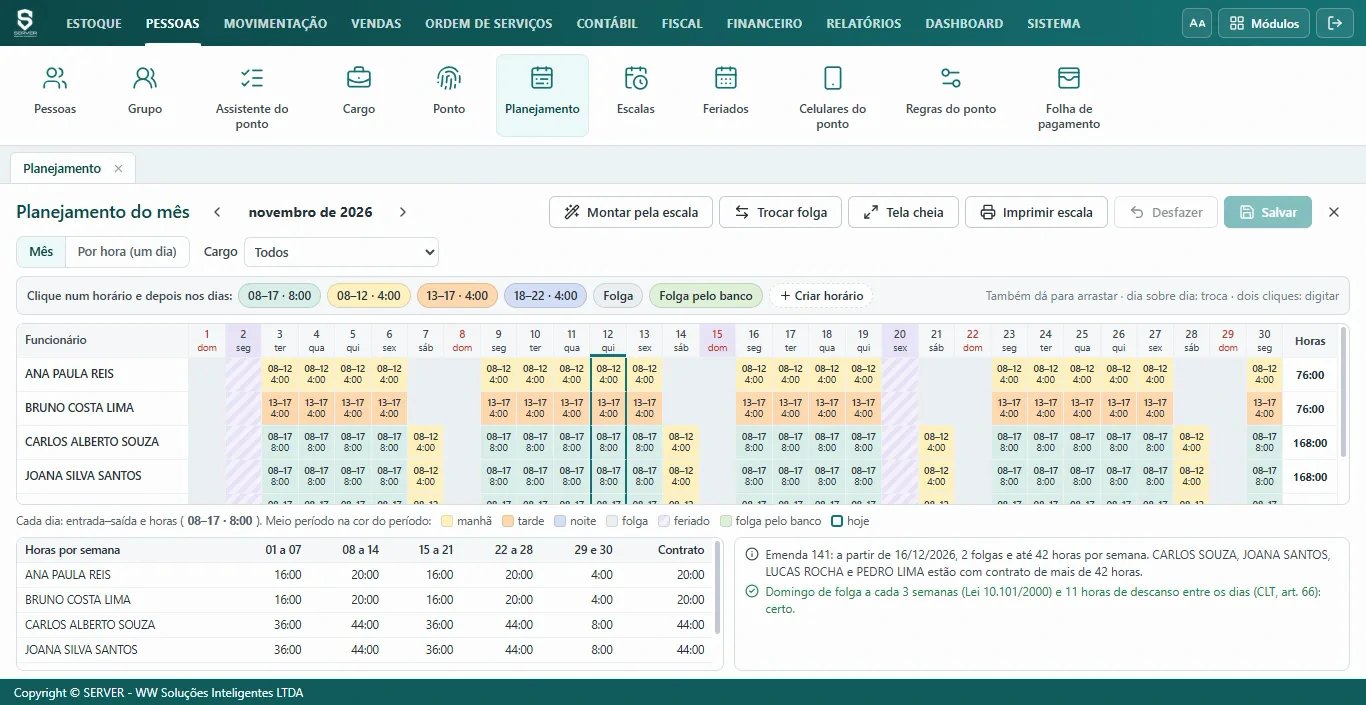
- Clique em Montar pela escala: o sistema preenche o mês com a escala de cada funcionário e os feriados.
- Confira o quadro e acerte o que for diferente.
- Clique em Salvar. O botão mostra quantos dias mudaram, por exemplo Salvar (3).
Enquanto o planejamento do mês não for salvo, o sistema usa a escala de cada um.
Mudar os dias
O jeito mais fácil é clicando: na faixa de cima, escolha um horário (ou a Folga, ou a Folga pelo banco) e clique nos dias. A tela lembra: Clique num horário e depois nos dias.
- Trocar folga passa a folga de um funcionário de um dia para outro: escolha o funcionário, A folga de e Passa para.
- Dois cliques num dia abrem a janela do dia: trabalho com as horas, folga, folga pelo banco ou folga do feriado.
- Arrastar também funciona: um dia sobre outro troca os dois; com Ctrl, copia.
- Desfazer volta a última mudança. O dia mudado e não salvo fica marcado mudado agora (falta salvar).
A folga pelo banco de horas tira do banco as horas que a escala previa naquele dia. Os dias de um mês do ponto já fechado não mudam.
Por hora: o caixa nunca pode ficar vazio
O botão Por hora (um dia) mostra um dia de cada vez, com cada funcionário numa linha e o horário dele. Embaixo, a linha Quantos estão mostra quantas pessoas trabalham em cada meia hora: vermelho falta gente, verde igual ao quadro e azul sobra gente.
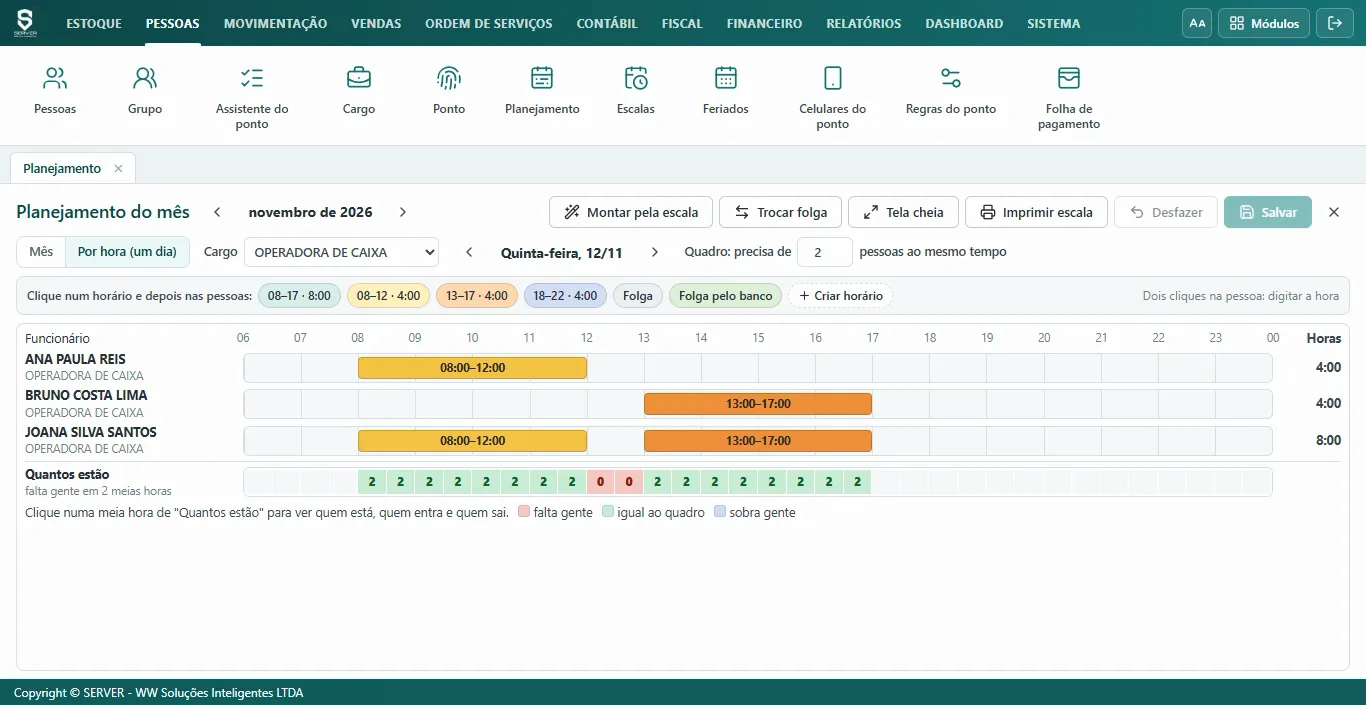
- Cargo mostra só um cargo, por exemplo OPERADORA DE CAIXA.
- Quadro: precisa de diz quantas pessoas daquele cargo precisam estar ao mesmo tempo (fica guardado neste computador).
- Clique numa meia hora para ver quem está, quem entra e quem sai.
- Para pôr um turno, escolha o horário na faixa e clique na pessoa; + Criar horário cria o turno ali mesmo. Dois cliques na pessoa abrem para digitar a hora.
Tela cheia
O botão Tela cheia mostra quem trabalha e quem folga ocupando a tela toda, para ver de longe ou numa TV da loja. Escolha Esta semana, Próximos 15 dias, Este mês ou De ... até ... (até 62 dias).
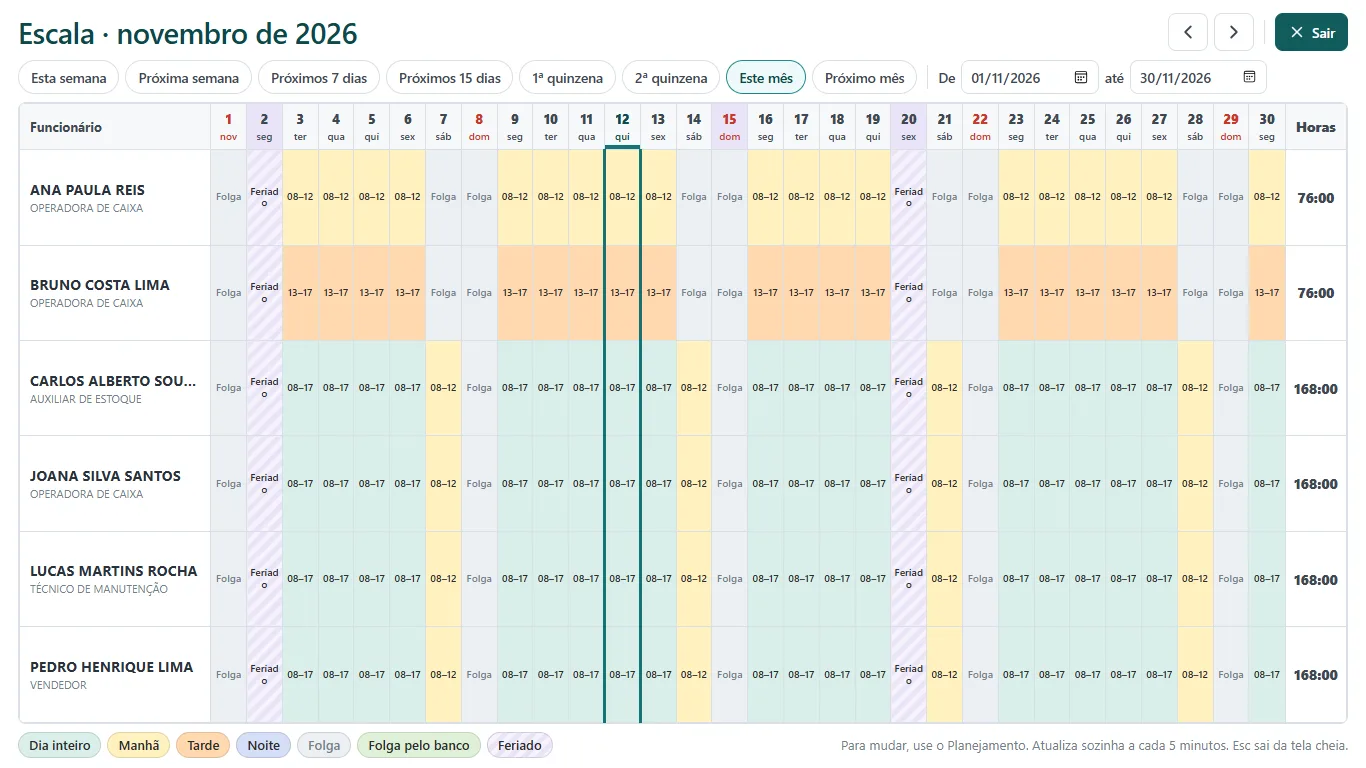
A tela cheia só mostra (mudar é no planejamento), mostra o planejamento salvo e se atualiza sozinha a cada 5 minutos. Esc ou Sair volta.
Os avisos da lei e a impressão
A cada mudança, o planejamento refaz a conta da semana e avisa: descanso menor que 11 horas entre um dia e outro (CLT, art. 66), mais de 10 horas no dia, horas e folgas diferentes do contrato, falta de domingo de folga no comércio (Lei 10.101/2000, art. 6º) e, a partir de 16/12/2026, a Emenda 141.
Imprimir escala imprime o quadro do mês para o mural da loja.
Quando algo não sai como esperado
| O que aconteceu | O que fazer |
|---|---|
| Mudei os dias, mas o ponto continua usando o horário antigo. | Faltou clicar em Salvar. |
| A tela cheia não mostra a mudança que fiz. | Ela mostra o planejamento salvo: salve primeiro. |
| O mês não deixa mudar nada. | O mês do ponto já está fechado. Para mudar, ele precisa ser reaberto (Aula 8). |
| Em outro computador, o quadro do Por hora mostra outro número. | O número do quadro fica guardado em cada computador. |
Resumo da aula
- Montar pela escala preenche o mês; Salvar faz o planejamento valer no ponto.
- Mude os dias clicando: escolha o horário (ou a folga) na faixa e clique nos dias.
- A folga pelo banco tira do banco as horas previstas no dia.
- Por hora (um dia) mostra quantas pessoas estão em cada meia hora, por cargo, com o quadro.
- Tela cheia mostra a escala salva para ver de longe ou numa TV.
Fontes oficiais
Aula concluída. Muito bem!
Próxima aula: O ponto de cada dia, os ajustes e o painelEsse artigo foi útil?
Obrigado pela resposta!
Que pena. Conte para o suporte o que faltou: falar pelo WhatsApp.
Sobre o autor
