
Aula 32: Ordem de serviço
Como registrar um serviço do começo ao fim: abrir a OS com o cliente, o bem e o defeito, lançar os serviços e as peças, acompanhar a situação, cobrar com o Faturar e gerar a nota das peças. E por que cada parte protege a loja.
Conteúdos deste artigo
- O que você vai aprender
- Vídeo da aula
- A vida de uma ordem de serviço
- Abrir uma OS
- Aba OS: quem, quando e em que pé
- Abas PATRIMÔNIO e GALERIA: o que vai ser consertado
- Aba MANUTENÇÃO: o defeito
- Aba SERVIÇOS: a mão de obra
- Aba PRODUTOS: as peças
- Aba ADICIONAIS e salvar
- Imprimir, cobrar e emitir a nota
- Quando algo não sai como esperado
- Resumo da aula
Esta aula foi atualizada em 25/11/2026 às 17:01, depois que você a concluiu. A foto da aba OS com o Vendedor / Técnico geral, quem recebe a comissão da OS. O vídeo da aula mostra a aba OS como ela é.
Aula 32 de 37 · Módulo 10 — Mais rotinas da loja
O que você vai aprender
Muitas lojas não vivem só de vender mercadoria: também instalam, consertam e fazem manutenção. O Carlos Eduardo Souza, cliente da Loja Exemplo, pediu para instalar 4 tomadas novas na cozinha da casa dele e trocar 2 disjuntores que estavam velhos. O eletricista da loja vai até lá, faz o serviço, usa as tomadas e os disjuntores do estoque e cobra pela mão de obra.
Um serviço assim tem muitos detalhes: o que o cliente pediu, o que foi encontrado, o que foi feito, quais peças foram usadas, quem fez e quanto custou. A ordem de serviço, a OS, guarda tudo isso num lugar só. Ela também protege a loja: com a OS impressa e assinada, fica registrado o que foi combinado, em que estado o equipamento chegou e o que veio junto com ele.
Nesta aula você aprende a abrir a OS, a lançar os serviços e as peças, a acompanhar o andamento, a cobrar e a gerar a nota. Também aprende quando as peças saem do estoque e por que a mão de obra vai numa nota separada, a nota de serviço.
Vídeo da aula
A vida de uma ordem de serviço
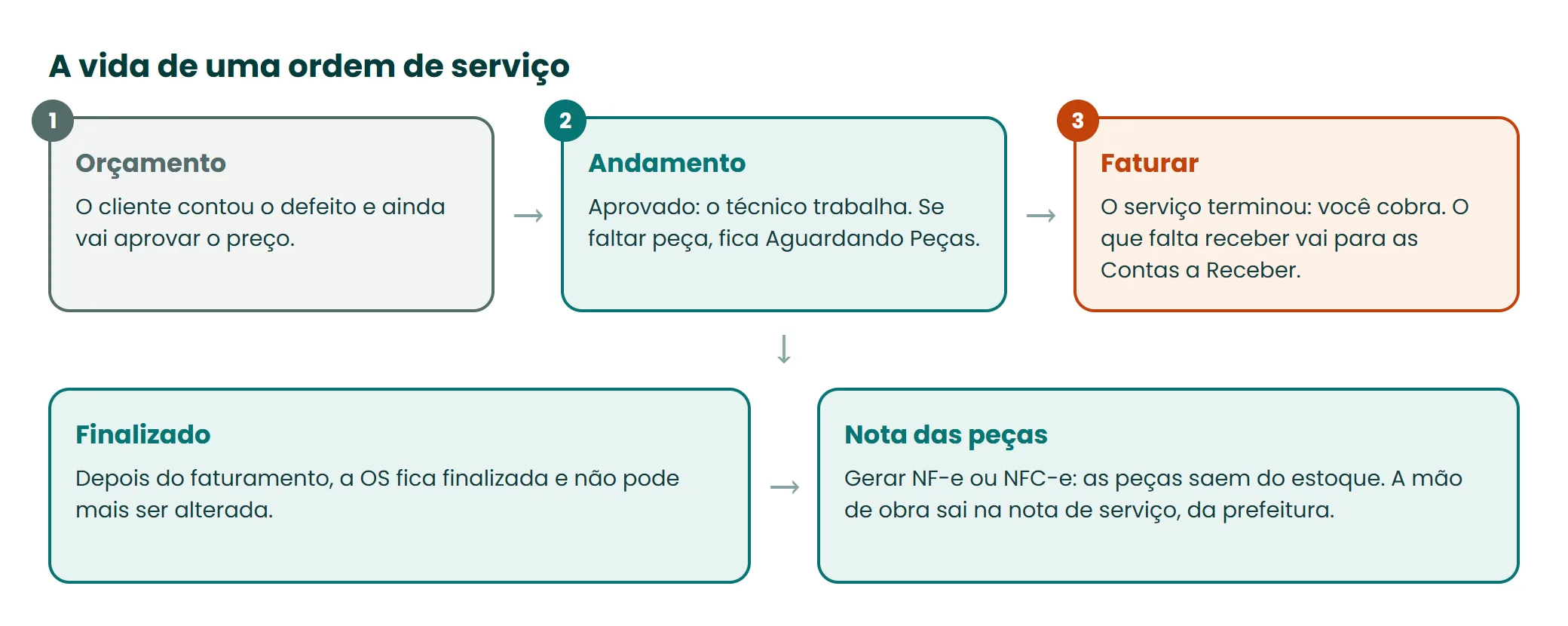
Toda OS tem uma situação, que aparece colorida na lista e mostra em que pé está o trabalho. Quem atende o cliente muda a situação conforme o serviço anda:
- Orçamento: o cliente contou o problema e ainda vai aprovar o preço.
- Andamento: aprovado, o técnico está trabalhando.
- Aguardando Peças: o serviço parou porque falta uma peça. Assim ninguém esquece a OS parada.
- Faturado e Finalizado: o serviço foi cobrado e encerrado.
- Cancelado: o cliente desistiu.
Olhando a lista, qualquer pessoa da loja responde ao cliente que liga perguntando "e o meu serviço?".
Abrir uma OS
- No Gestor, abra a categoria ORDEM DE SERVIÇOS e clique em Ordem de Serviço.
- Clique em Novo. A OS abre numa janela separada, com várias abas. Os botões Próximo e Anterior passam de uma aba para outra, na ordem em que o atendimento acontece (na primeira aba só aparece o Próximo).
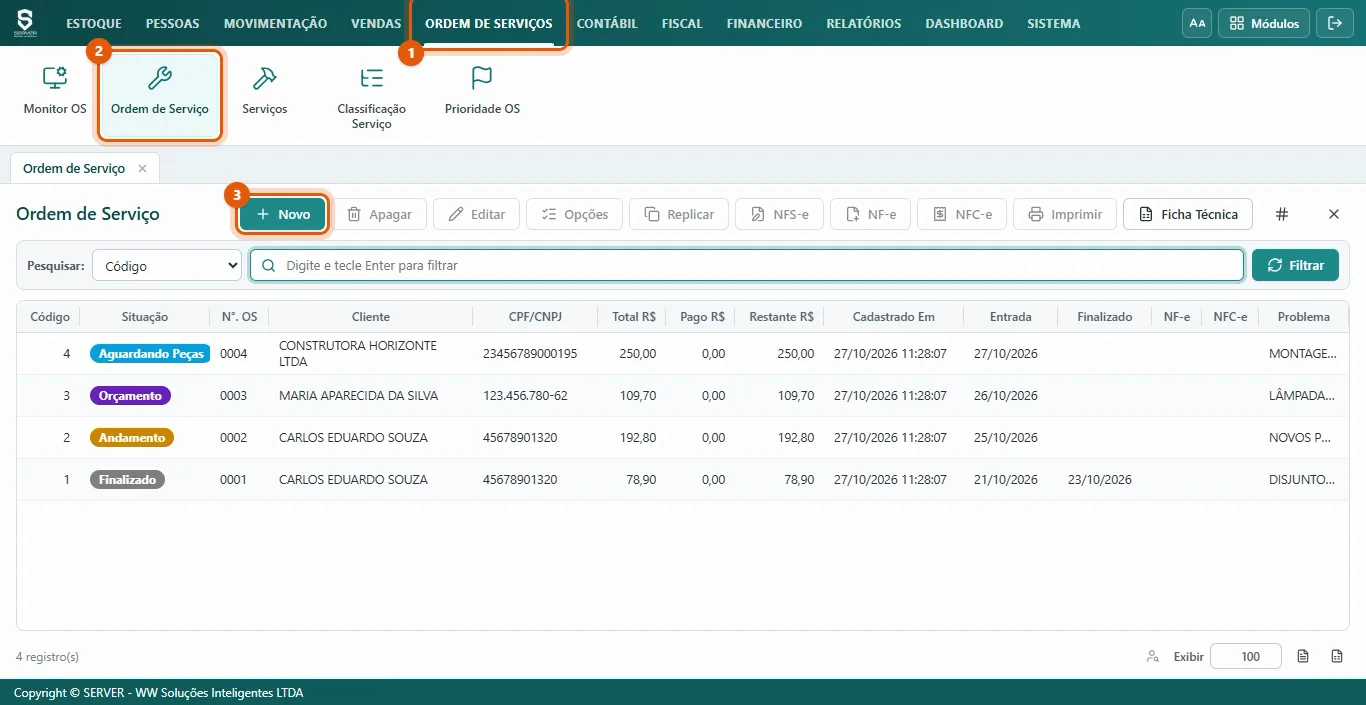
Na categoria ORDEM DE SERVIÇOS (1), o botão Ordem de Serviço (2) e, na lista, o botão Novo (3). A coluna Situação mostra cada OS com a sua cor
Aba OS: quem, quando e em que pé
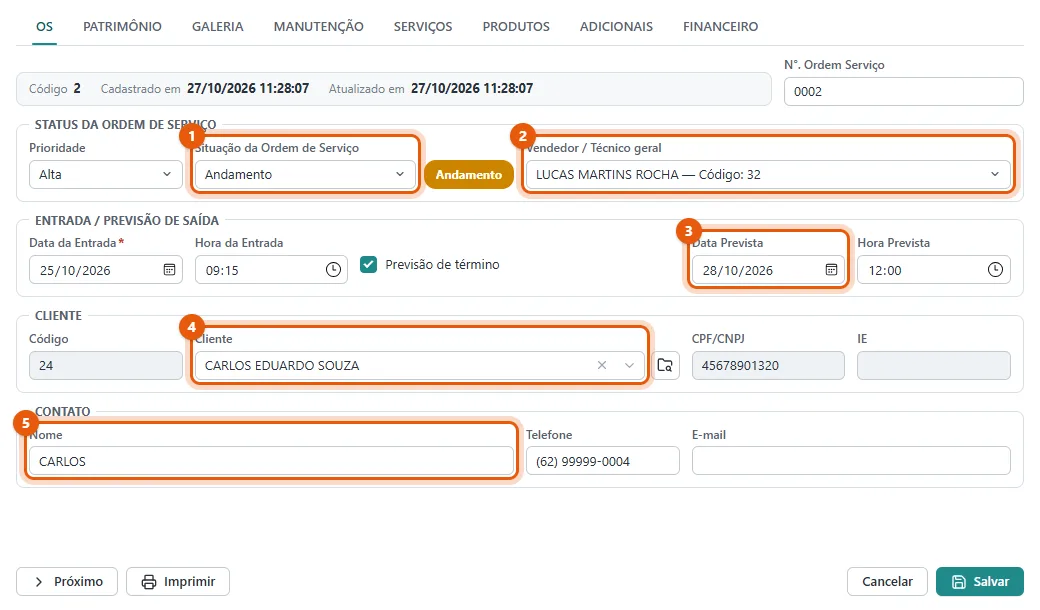
Escolha a Situação da Ordem de Serviço e a Prioridade. Confira a Data da Entrada e informe a Data Prevista, o dia em que você prometeu terminar: é por ela que o Monitor OS, na mesma categoria, mostra os serviços atrasados. Escolha o Cliente e, em CONTATO, o Nome e o Telefone de quem vai receber o técnico, que nem sempre é o dono da casa.
Abas PATRIMÔNIO e GALERIA: o que vai ser consertado
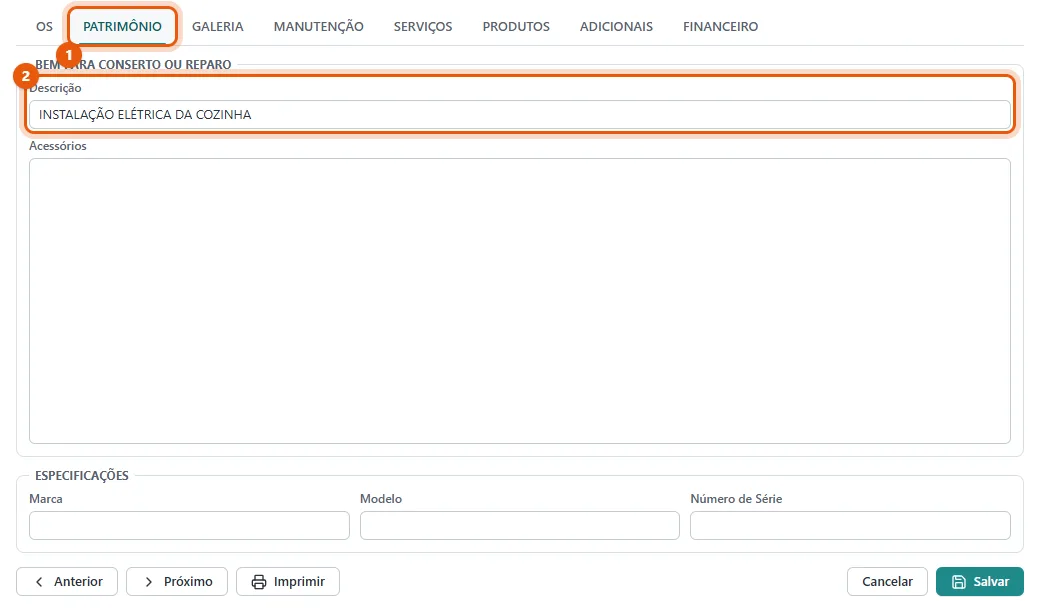
O PATRIMÔNIO é o bem do serviço. Para o Carlos, a Descrição é INSTALAÇÃO ELÉTRICA DA COZINHA. Quando o cliente traz um aparelho para a loja, preencha também a Marca, o Modelo e o Número de Série, e anote em Acessórios tudo o que veio junto, como o carregador ou o controle remoto. Na hora da entrega, ninguém discute se o carregador veio ou não.
A GALERIA guarda até 4 fotos, com Adicionar Imagem. Fotografe o equipamento como ele chegou, principalmente se tiver risco, amassado ou peça faltando.
Aba MANUTENÇÃO: o defeito
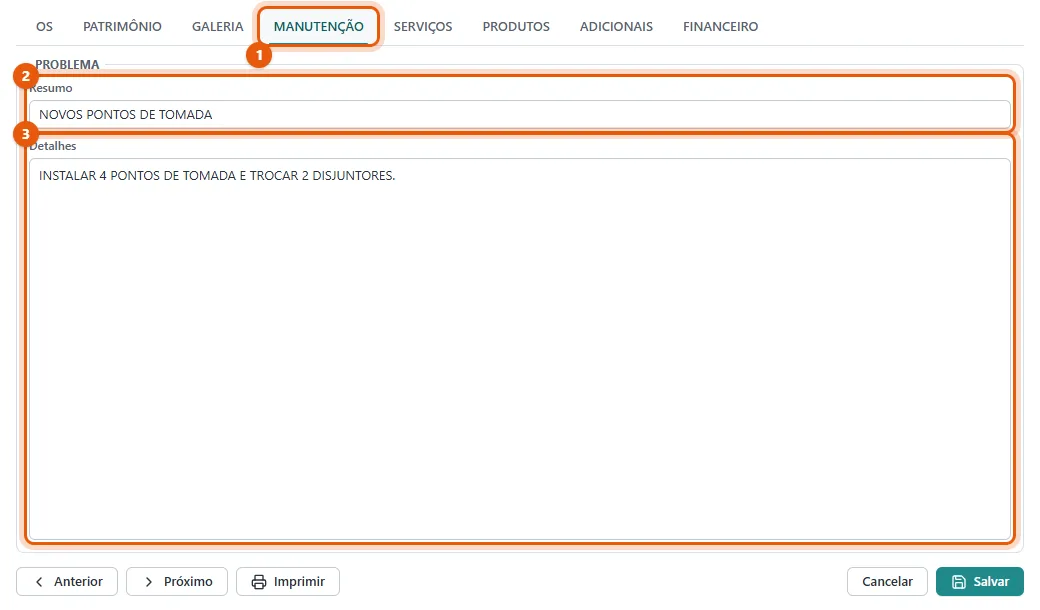
Em Resumo, escreva o pedido ou o defeito em poucas palavras, como NOVOS PONTOS DE TOMADA. É esse resumo que aparece na coluna Problema da lista de OS. Em Detalhes, escreva o que o cliente contou e o que o técnico encontrou.
Aba SERVIÇOS: a mão de obra
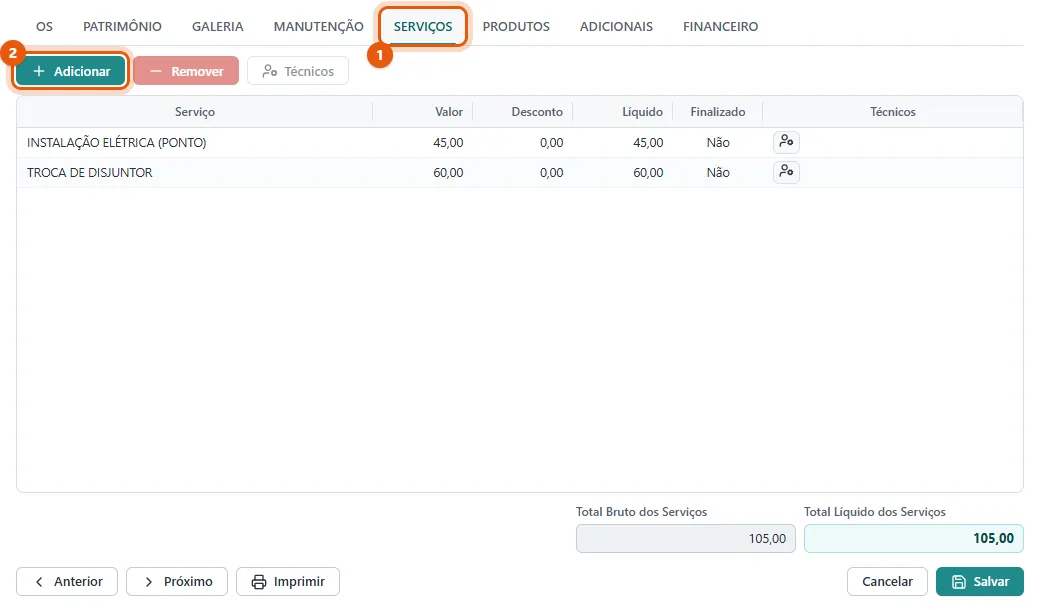
Clique em Adicionar. Na janela do serviço, escolha o Serviço digitando parte do nome ou pela lupa, e o Valor R$ vem do cadastro do serviço. Para o Carlos são dois: INSTALAÇÃO ELÉTRICA (PONTO), de R$ 45,00, e TROCA DE DISJUNTOR, de R$ 60,00. Quando o serviço termina, marque Finalizou. Na aba Técnicos, registre o Colaborador que fez o trabalho e a % Comissão dele: é daí que sai o cálculo da comissão.
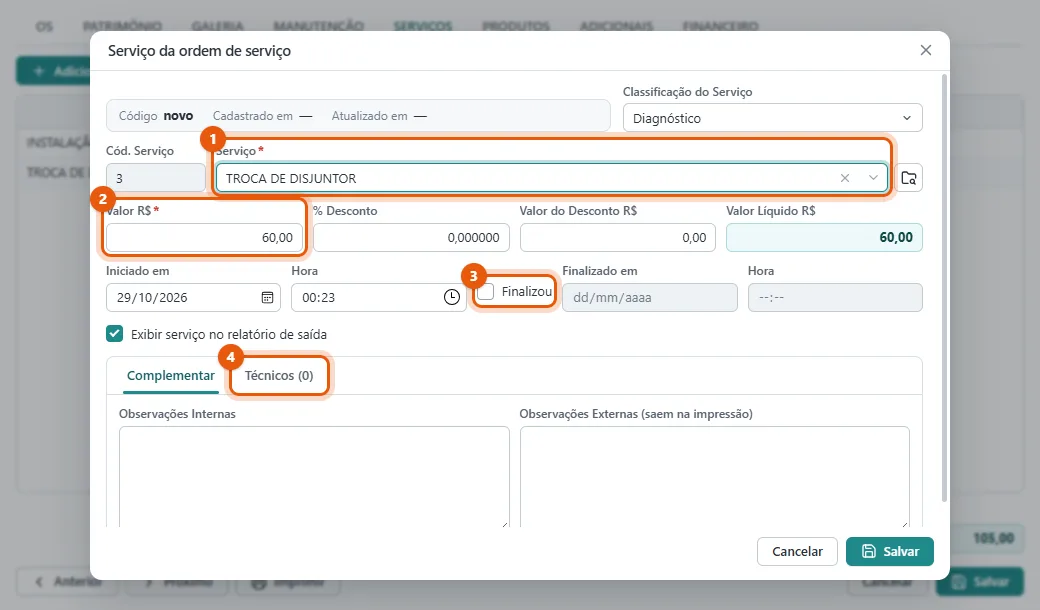
Para registrar o técnico, o usuário precisa da permissão Registrar Técnico na Ordem de Serviço, que o administrador libera em Usuários (Aula 8).
Aba PRODUTOS: as peças
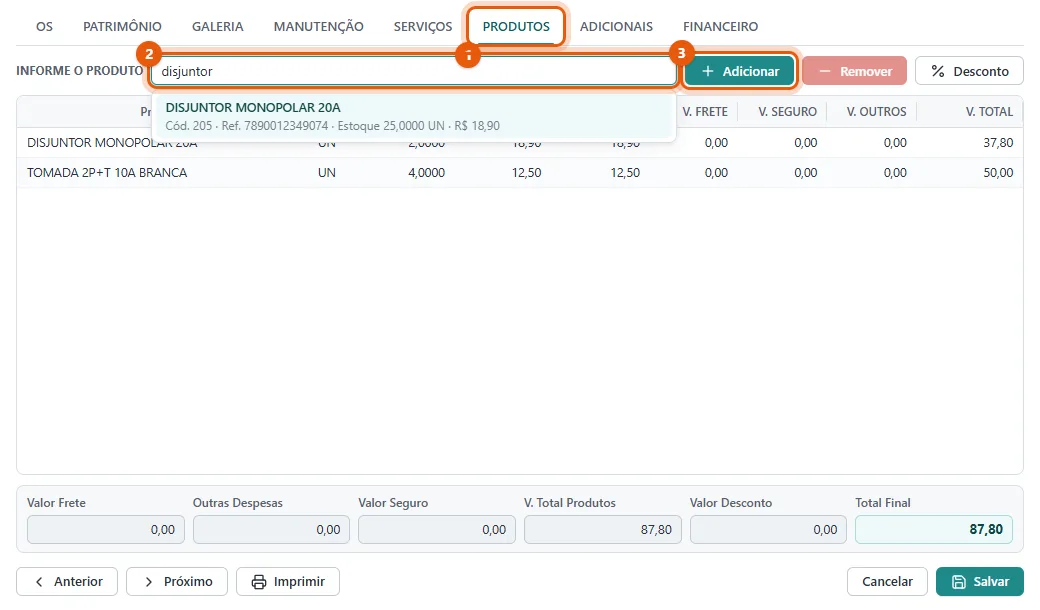
Aqui entram as peças tiradas do estoque. Digite o código ou parte do nome, escolha na lista e clique em Adicionar. Para o Carlos foram 4 TOMADA 2P+T 10A BRANCA e 2 DISJUNTOR MONOPOLAR 20A.
Aba ADICIONAIS e salvar
Na aba ADICIONAIS vão o frete e outras despesas, se houver, e as Observações Adicionais (saem na impressão), como a garantia do serviço. Clique em Salvar. O N°. Ordem Serviço é dado na hora de gravar. A OS do Carlos soma R$ 105,00 de serviços e R$ 87,80 de peças: R$ 192,80.
Imprimir, cobrar e emitir a nota
Dê dois cliques numa OS da lista, ou clique nela e depois em Opções. Aparece a janela O que você gostaria de fazer?:
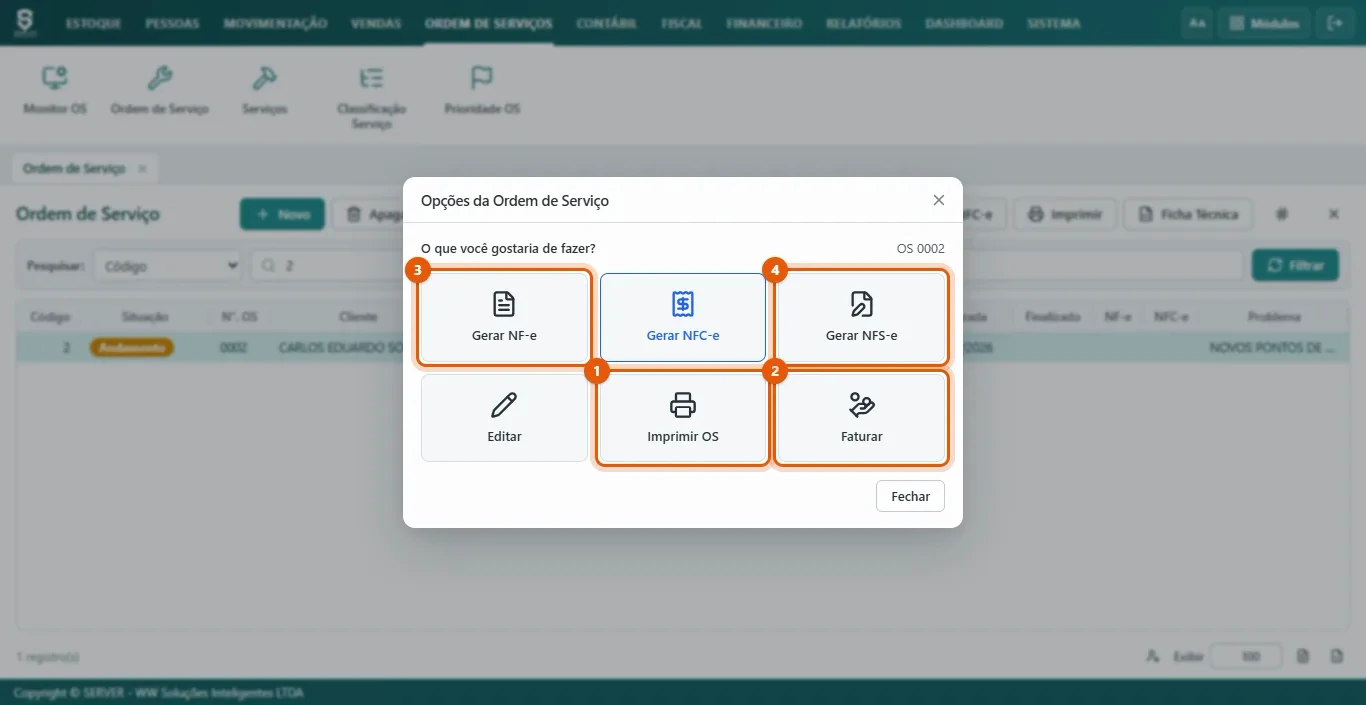
Imprimir OS tira a via em papel. Imprima na entrada, para o cliente conferir e assinar, e na entrega, com o serviço feito. A via assinada é a prova do que foi combinado.
Faturar é a cobrança. Informe a Forma de Pagamento, o Meio de Pagamento e o Valor Pago. Se o Carlos pagar os R$ 192,80 na hora, o valor pago é o total. Se ele for pagar depois ou em parcelas, o Valor Restante abre o faturamento das Contas a Receber (Aula 27), onde você define as parcelas. Depois de faturada, a OS passa a Finalizado e não pode mais ser editada.
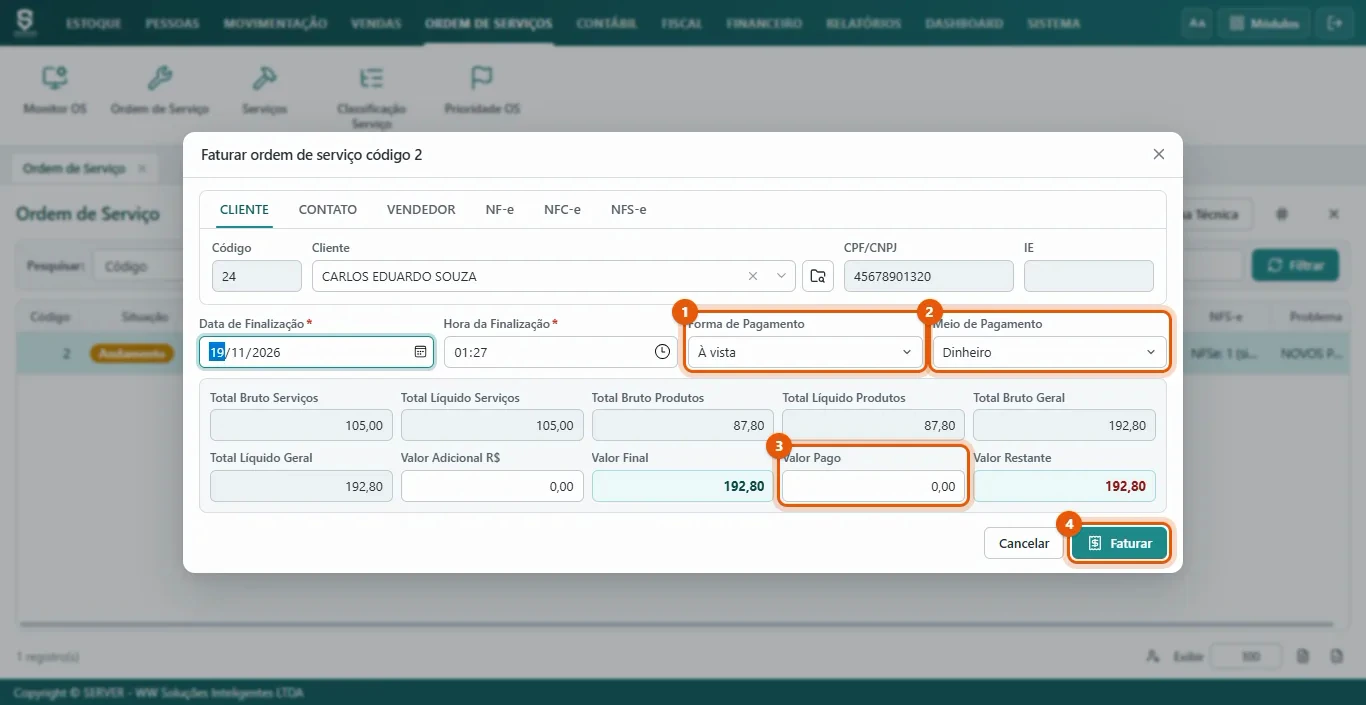
No alto do Faturar, as abas NF-e, NFC-e e NFS-e mostram as notas da OS e a situação de cada uma. A NFS-e emitida da OS vai junto para o título das Contas a Receber.
Gerar NF-e ou Gerar NFC-e cria a nota das peças, como no pedido de venda: as peças saem do estoque nesse momento e a nota fica pendente. A NF-e você confere e transmite no Gestor; a NFC-e vai para a Frente de Caixa, como venda em aberto.
O botão Replicar da lista cria uma OS nova, em Andamento, com os mesmos serviços e produtos. É útil para a manutenção que se repete todo mês no mesmo cliente.
Quando algo não sai como esperado
| O que aconteceu | O que fazer |
|---|---|
| Aparece Você não tem este acesso! ao abrir a OS. | A ordem de serviço é do plano mais completo. Fale com a Server. |
| O botão Editar está desligado. | A OS já foi faturada ou finalizada. Se for preciso reabrir, o administrador usa Alterar Status Geral da OS, no Configurador, em ROTINAS, Gestão de OS. |
| O botão Faturar está desligado. | A OS já tem título nas Contas a Receber. Veja o recebimento em Financeiro. |
| A peça foi lançada, mas o estoque não baixou. | É assim mesmo: a peça sai do estoque quando a nota da OS é gerada. |
| Aparece Não é possível apagar uma Ordem de Serviço faturada ou finalizada! | A OS já foi fechada e não pode ser apagada. |
| A aba Técnicos não deixa registrar o técnico. | Falta a permissão Registrar Técnico na Ordem de Serviço para o seu usuário. |
Resumo da aula
- A OS guarda o serviço inteiro: o cliente, o bem, o defeito, os serviços, as peças, o técnico e o valor. Impressa e assinada, ela protege a loja.
- A situação mostra o andamento: Orçamento, Andamento, Aguardando Peças, Faturado, Finalizado ou Cancelado.
- A OS é gravada no primeiro serviço, produto ou foto. As peças só saem do estoque quando a nota é gerada.
- Faturar cobra a OS, e o que falta receber vai para as Contas a Receber. Gerar NF-e ou Gerar NFC-e fazem a nota das peças; a mão de obra vai na NFS-e, pelo botão NFS-e da lista de OS.
Para ver tudo: Ordem de serviço (OS).
Aula concluída. Muito bem!
Próxima aula: A nota fiscal de serviço (NFS-e), da configuração à emissãoEsse artigo foi útil?
Obrigado pela resposta!
Que pena. Conte para o suporte o que faltou: falar pelo WhatsApp.
Sobre o autor
