
Contas a receber e faturamento de vendas a prazo
Como lançar e faturar contas a receber (parcelas, juros, desconto), consultar a situação dos títulos, imprimir recibo e promissória e estornar recebimentos.
Conteúdos deste artigo
Vídeo passo a passo
Introdução
As Contas a Receber guardam tudo o que os clientes devem à empresa: vendas a prazo, crediário, cheques, boletos, ordens de serviço. Cada parcela é um título.
Os títulos entram de três jeitos:
- Sozinhos, ao faturar uma NF-e, NFC-e ou OS com pagamento a prazo (quando ligado no emitente).
- Pelo Faturar (parcelado).
- Pelo Novo da lista (um título avulso).
Abra a lista em GestorFinanceiroContas Receber.
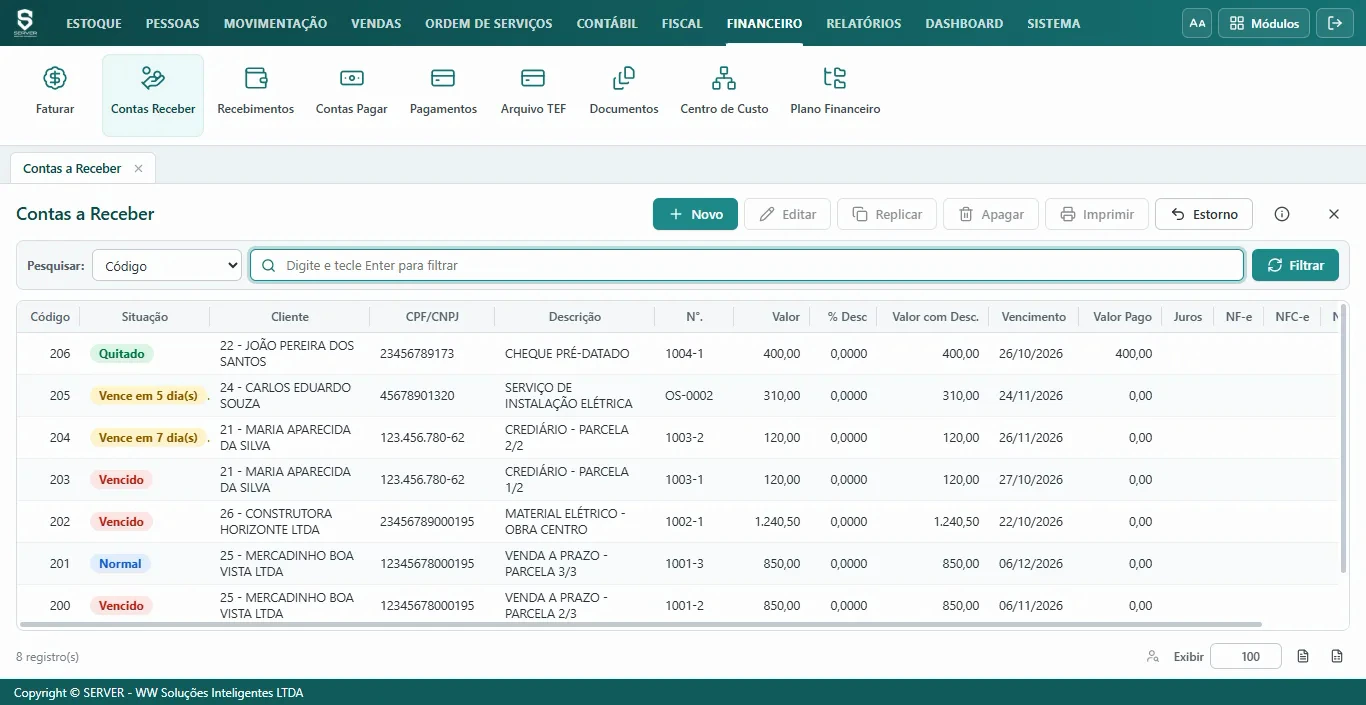
A lista mostra Código, Situação, Cliente, CPF/CNPJ, Descrição, N°., Valor, % Desc, Valor com Desc., Vencimento, Valor Pago, Juros, NF-e, NFC-e, NFS-e e OS. O botão ⓘ explica as cores da Situação (em aberto, vence hoje, vencido, quitado).
| Botão | O que faz |
|---|---|
| Imprimir | Título quitado: imprime o recibo. Em aberto: imprime a nota promissória. |
| Estorno | Desfaz recebimentos: marque os títulos e clique em Estornar. Eles voltam a ficar em aberto. |
Faturar (vender parcelado)
Abra GestorFinanceiroFaturar e escolha Faturar Contas Receber.
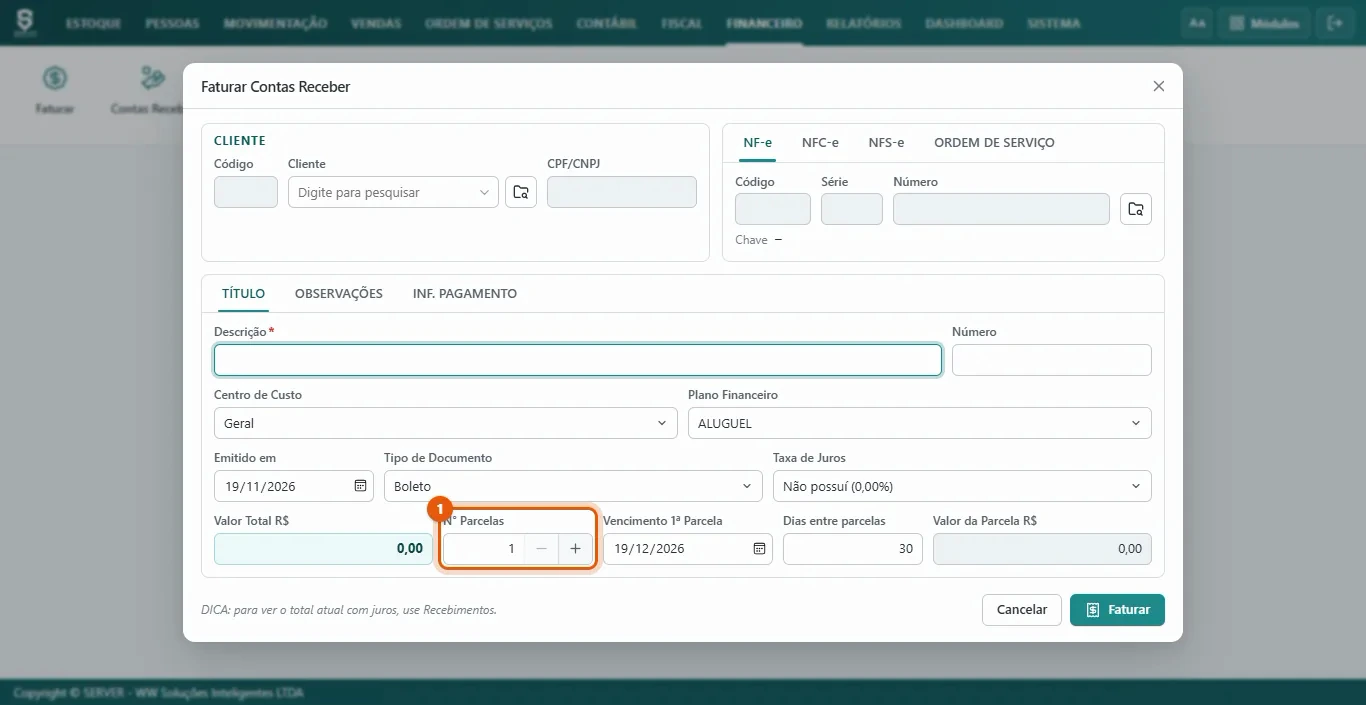
| Campo | O que preencher |
|---|---|
| Cliente | Quem vai pagar (a lupa pesquisa). |
| Descrição e Número | O que é a dívida e o número do documento. |
| Centro de Custo, Plano Financeiro, Tipo de Documento | Para os relatórios financeiros (veja Tipos de documento, centro de custo e plano financeiro). |
| Taxa de Juros | Os juros cobrados se o cliente atrasar. Veja Cidades e taxas de juros. |
| Valor Total R$, N° Parcelas, Vencimento 1ª Parcela, Dias entre parcelas | O sistema divide em parcelas. No N° Parcelas, os botões − e + tiram e põem uma parcela. |
Antes de gravar, confira as parcelas na grade (Número, Vencimento, Dia e Valor): dá para mudar cada uma. Refaturar divide o total de novo em parcelas iguais. Vencimento em fim de semana fica destacado.
Título avulso
Na lista, Novo abre o título com as abas TÍTULO, OBSERVAÇÕES e INF. PAGAMENTO: Cliente, Descrição, Número, Centro de Custo, Tipo de Documento, Plano Financeiro, Emitido em, Valor R$, Vencimento, Desconto %, Taxa de Juros, e, se já recebeu, Você já quitou?, Valor pago R$ e Pago em.
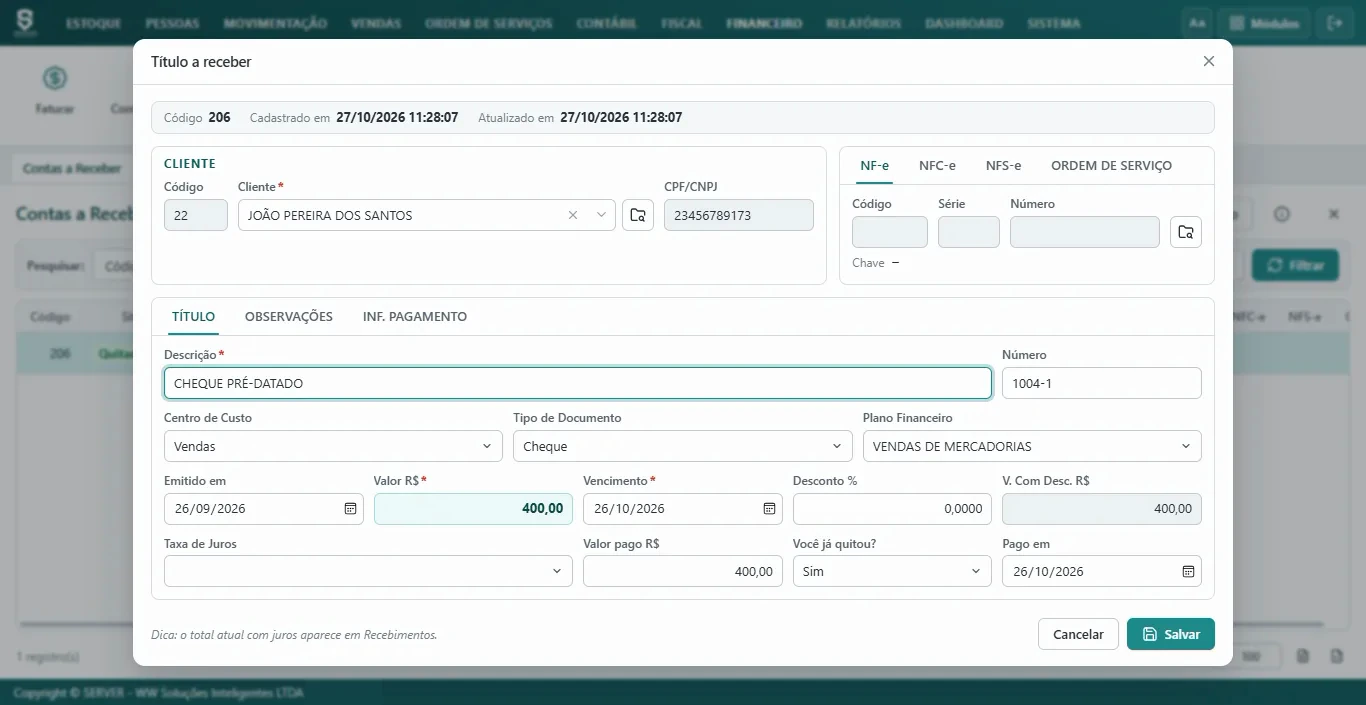
No alto, ao lado do cliente, ficam as abas NF-e, NFC-e, NFS-e e ORDEM DE SERVIÇO: a nota ou a OS de onde veio o título. A lupa de cada aba pesquisa e liga a nota ao título. No título de uma OS já faturada, a NFS-e tirada depois só fica ligada, sem mudar o valor nem a quitação (a OS pode ter a NF-e das peças e a NFS-e dos serviços). Uma NFS-e cancelada aparece em vermelho. O Faturar tem as mesmas abas.
Esse artigo foi útil?
Obrigado pela resposta!
Que pena. Conte para o suporte o que faltou: falar pelo WhatsApp.
Sobre o autor
